 BraveCL
So erstellst und prüfst du einen WLAN-QR-Code am Mac
Erstelle in CodeGet einen WLAN-QR-Code, gib die Netzwerkdaten ein und prüfe den erzeugten Code, bevor du ihn teilst oder exportierst.
- Das Ergebnis
- Du erhältst einen WLAN-QR-Code, dessen Netzwerkdaten CodeGet vor dem Teilen oder Exportieren geprüft hat.
- Das brauchst du
- CodeGet 3.0 für Mac.
- Name, Passwort und Verschlüsselungstyp des WLAN-Netzwerks, das du codieren möchtest.
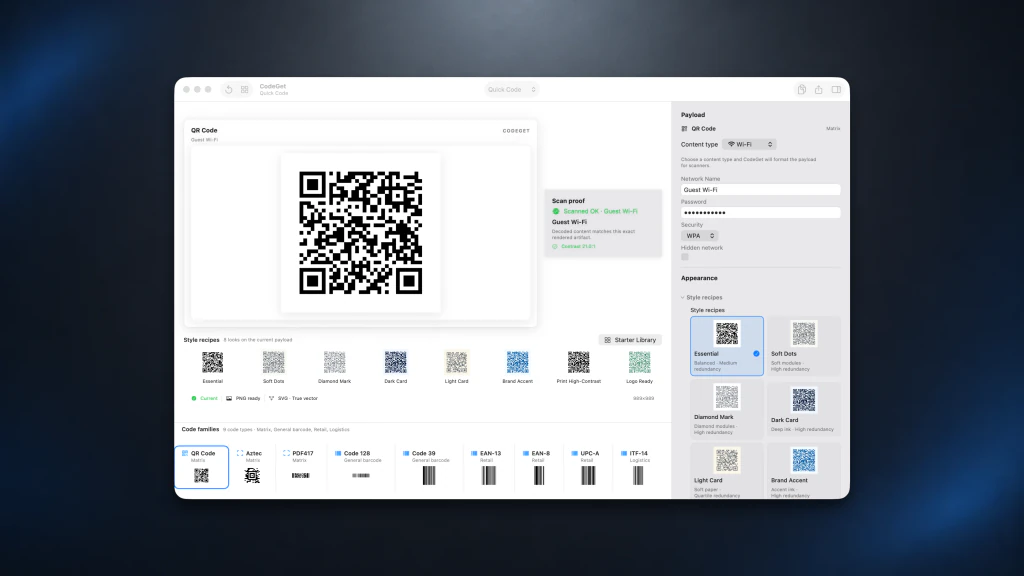
CodeGet macht aus WLAN-Netzwerkdaten einen QR-Code und kann den erzeugten Code prüfen, bevor du ihn teilst. Diese Anleitung folgt dem geprüften Rezept Guest Wi-Fi (Gast-WLAN) der App im Arbeitsbereich Quick (Schnellerstellung).
1.WLAN-Daten eingeben
Wähle Wi-Fi, gib den Netzwerknamen in Network Name (Netzwerkname) ein und prüfe, ob Wi-Fi encryption (WLAN-Verschlüsselung) und Password (Passwort) zum Netzwerk passen, das du teilen möchtest.

CodeGet zeigt die WLAN-Felder mit Guest Wi-Fi in Network Name (Netzwerkname). 2.Erzeugten QR-Code prüfen
Klicke auf Verify (Prüfen), um den erzeugten QR-Code zu prüfen. Nach Abschluss der Prüfung wird Verify nicht mehr angezeigt. Das bestätigt, dass die Prüfung abgeschlossen ist.

CodeGet nach der Prüfung des erzeugten WLAN-QR-Codes mit abgeschlossenem Prüfschritt.


Tipps
Prüfe vor der Codeprüfung, ob Wi-Fi encryption (WLAN-Verschlüsselung) und Password (Passwort) zum Netzwerk passen.
Nutze Verify (Prüfen), nachdem du die WLAN-Daten bearbeitet hast und bevor du den QR-Code teilst oder exportierst.
AchtungWenn du Network Name (Netzwerkname), Password (Passwort) oder Wi-Fi encryption (WLAN-Verschlüsselung) nach der Prüfung änderst, führe Verify (Prüfen) vor dem Teilen erneut aus.

