 BraveCL
So findest du identische Dateiduplikate auf dem Mac
Durchsuche ausgewählte Mac-Ordner nach inhaltsgleichen Dateien und prüfe Duplikatgruppen anhand des möglichen Speichergewinns.
- Das Ergebnis
- Du erhältst eine nach dem möglichen Speichergewinn absteigend sortierte Liste mit Gruppen identischer Dateien aus den ausgewählten Ordnern.
- Das brauchst du
- Clear System - Duplicate Files Version 2.0 für macOS.
- Zugriff auf die Ordner, die du durchsuchen möchtest. Im Beispiel werden Downloads, Documents und Desktop verwendet.

Clear System vergleicht Dateien über mehrere Ordner hinweg und findet Kopien mit identischem Inhalt. Wähle die Ordner aus, die du prüfen möchtest, starte den Duplikatscan und ordne die Treffer, bevor du etwas bereinigst.
1.Downloads zum Scan hinzufügen
Klicke in der Seitenleiste Folders (Ordner) auf Choose Folders... (Ordner auswählen) und wähle deinen Downloads-Ordner aus. Unter Folders erscheint Downloads; im Hauptbereich steht für einen Ordner Ready to Scan (bereit zum Scannen).

Clear System zeigt Downloads in der Seitenleiste Folders und einen Ordner, der zum Scannen bereit ist. 2.Den Ordner Documents einbeziehen
Verwende erneut Choose Folders... und wähle Documents aus. Prüfe, ob Documents in der Seitenleiste Folders unter Downloads erscheint. Jetzt sind zwei Ordner zum Scannen bereit.
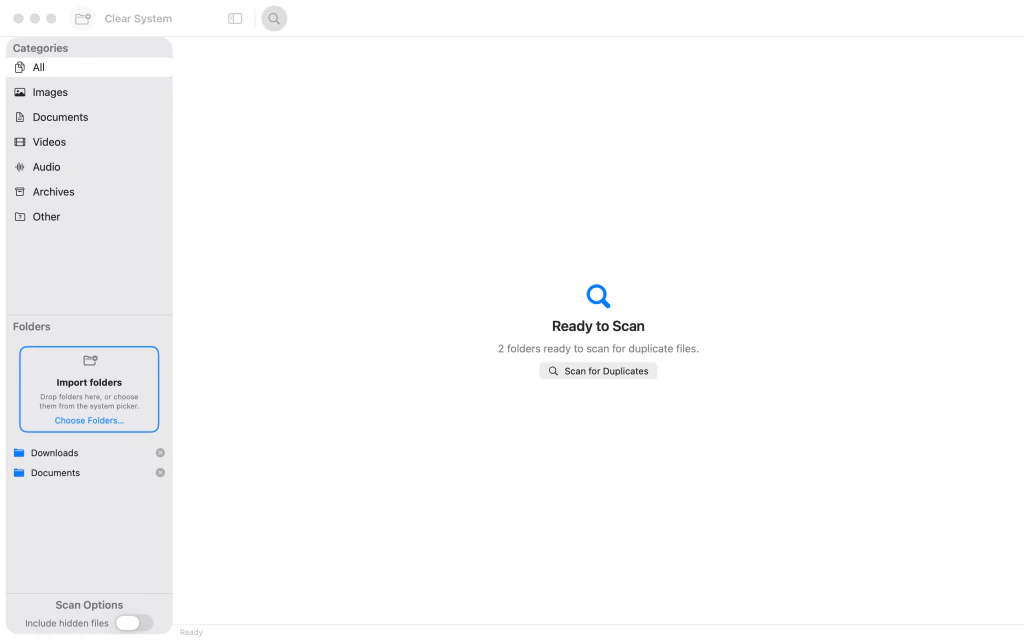
Clear System mit Downloads und Documents in der Ordnerliste; zwei Ordner sind zum Scannen bereit. 3.Desktop zum Scan hinzufügen
Füge mit Choose Folders... auch Desktop hinzu. Kontrolliere vor dem Scan, dass Downloads, Documents und Desktop alle unter Folders aufgeführt sind.

Clear System zeigt Downloads, Documents und Desktop in der Ordnerliste; drei Ordner sind zum Scannen bereit. 4.Exakt identische Dateien suchen
Klicke auf Scan for Duplicates (Duplikate suchen) und warte, bis der Scan abgeschlossen ist. Die Kategorie All (Alle) zeigt Duplikatgruppen, Kopienzahlen und Schätzungen des frei werdenden Speichers. Im Beispiel werden sieben Gruppen mit 827,3 MB zusätzlichem Speicherbedarf gefunden; deine Ergebnisse können abweichen.

Clear System zeigt sieben Duplikatgruppen mit insgesamt 827,3 MB potenziell freizugebendem Speicher. 5.Die größten Duplikatgruppen zuerst prüfen
Wähle über den Ergebnissen Largest First (Größte zuerst), sofern diese Sortierung nicht bereits aktiv ist. Die Gruppen erscheinen absteigend nach dem möglichen Speichergewinn. So kannst du die größten Treffer prüfen, bevor du etwas bereinigst.

Clear System zeigt die nach Largest First sortierten Duplikate, mit der größten Gruppe an erster Stelle.

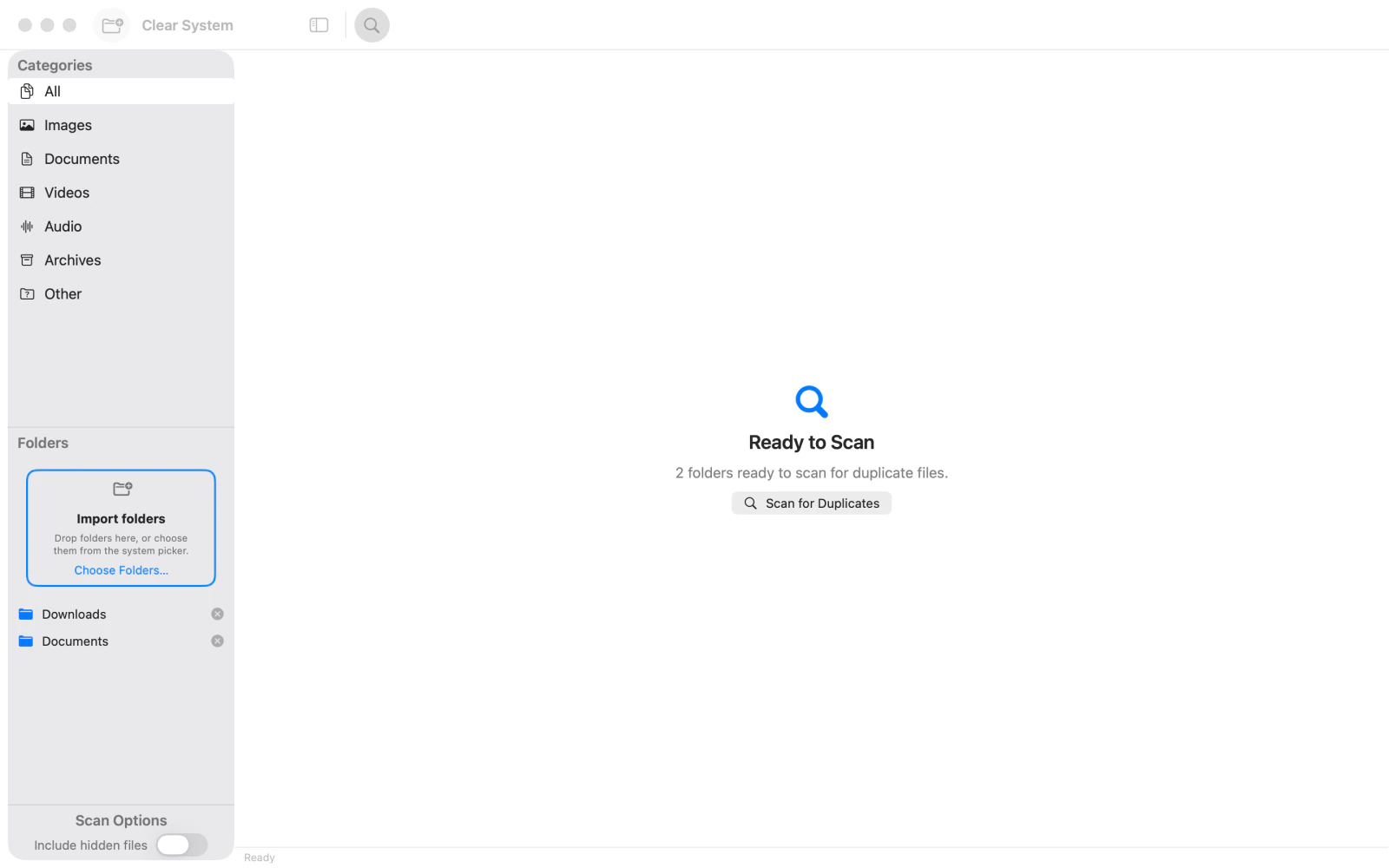


Nach dem letzten Schritt
Sie zeigt Dateinamen, Kopienanzahl und geschätzten Speicherbedarf der zusätzlichen Kopien. Diese Anleitung durchsucht und prüft Dateien nur; sie löscht oder verschiebt nichts.
Tipps
Beginne mit Ordnern, in denen mehrere Kopien derselben Downloads oder Dokumente liegen könnten.
Mit All siehst du Treffer aus allen Dateitypen. Wähle Images oder Documents, um die Ergebnisse einzugrenzen.
Die App gruppiert exakt gleiche Dateien; Dateien, die nur ähnlich aussehen, werden möglicherweise nicht als Duplikate erkannt.

