 BraveCL
So wählst du einen Weihnachtsrahmen am Mac
Finde einen Weihnachtsrahmen, filtere die Galerie nach dem passenden Layout und setze ihn in Christmas Frames Studio am Mac für dein Foto ein.
- Das Ergebnis
- Dein Foto erscheint im ausgewählten Weihnachtsrahmen.
- Das brauchst du
- Christmas Frames Studio für Mac, Version 3.0.
- Ein Foto, das du in einen festlichen Rahmen setzen möchtest.

Christmas Frames Studio bietet 248 festliche Rahmendesigns. Du kannst die Galerie durchsehen, nach Motiven suchen, nach Layout filtern und einen Rahmen auf dein Foto anwenden. Diese Anleitung zeigt ein quadratisches Pine-Boughs-Design für ein Foto.
1.Rahmengalerie öffnen
Öffne Christmas Frames Studio. Fehlt ein Foto, füge es mit Add Photo hinzu. Wähle oben Frame. Die Galerie öffnet sich; dein Foto bleibt sichtbar.

Die Rahmengalerie von Christmas Frames Studio zeigt einen Weihnachtskranz um das Beispielfoto eines Hundes. 2.Kategorie Classic Color wählen
Öffne das Kategoriemenü über der Galerie und wähle Classic Color. In der Seitenleiste erscheinen jetzt klassische Weihnachtsmotive statt aller 248 Rahmen.

In der Rahmengalerie ist die Kategorie Classic Color ausgewählt; traditionelle Weihnachtsmotive sind sichtbar. 3.Nach Pine Boughs suchen
Gib Pine Boughs in Search assets ein. Die Galerie zeigt passende festliche Rahmen, während die Arbeitsfläche weiterhin den aktuell gewählten Rahmen anzeigt.

Im Suchfeld Search assets steht Pine Boughs; die Galerie zeigt fünf passende festliche Rahmendesigns. 4.Quadratische Einzelbildrahmen filtern
Öffne Filters und wähle ein quadratisches Format mit einer Fotoöffnung. Die übrigen Pine-Boughs-Rahmen eignen sich für ein einzelnes Foto.

Fünf quadratische Pine-Boughs-Rahmen mit je einer Fotoöffnung sind neben dem Beispielfoto zu sehen. 5.Pine-Boughs-Rahmen anwenden
Wähle das erste Pine Boughs With. Der quadratische Rahmen ersetzt den Kranz um dein Foto. Unter Photo rechts prüfst du den Bildausschnitt.
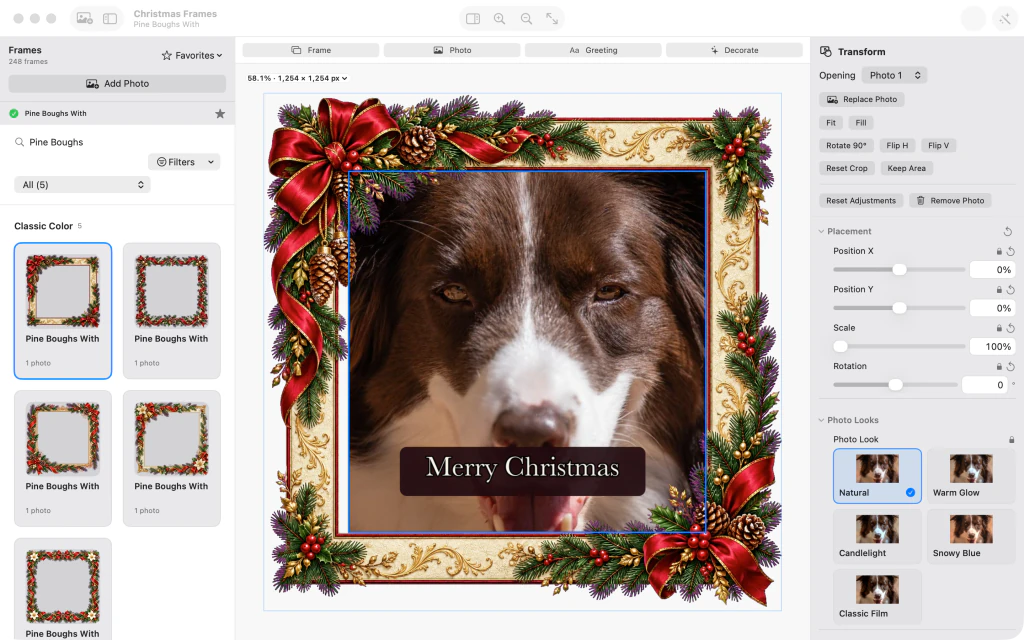
Ein quadratischer Pine-Boughs-Rahmen um das Hundefoto, mit der Aufschrift Merry Christmas und dem Photo-Inspektor. 6.Ergebnis prüfen und alle Rahmen zeigen
Leere Search assets und entferne die Filter. Alle 248 Rahmen erscheinen; Pine Boughs bleibt in der großen Vorschau auf deinem Foto. Prüfe das Ergebnis.

Der ausgewählte Pine-Boughs-Rahmen bleibt auf dem Foto, während die vollständige Galerie mit 248 Rahmen wieder angezeigt wird.


Nach dem letzten Schritt
Du kannst zur gesamten Galerie zurückkehren, ohne den gewählten Rahmen zu verlieren.
Tipps
Probiere eine andere Kategorie oder leere das Suchfeld, um mehr als die fünf Pine-Boughs-Treffer zu sehen.
Wenn du die Galeriesuche leerst, bleibt der gewählte Rahmen auf dem Foto. Erst ein anderes Vorschaubild wechselt den Rahmen.

