 BraveCL

Birthday Frames Studio
Wähle eines von 24 Designs und sieh dir dein Foto an der richtigen Stelle an. Füge einen Gruß hinzu und speichere dann eine PNG- oder JPEG-Datei.
Vorerst nur für Mac.
- Kategorie
- Foto & Bild
- Plattformen
- Aktuelle Version
- 3.0

Was Birthday Frames Studio kann
Vorschau deines Fotos in 24 Designs
Beginne mit einem Bild und sieh fertige Karten mit deinem Foto an der richtigen Stelle. Stile sind unter anderem Party, Blumen, Klassisch und Kinder.
Foto verschieben und zoomen
Verschiebe und zoome das Foto, bis es in den Rahmen passt. Mit Fotoposition zurücksetzen kehrt es zur Standardposition des Designs zurück.
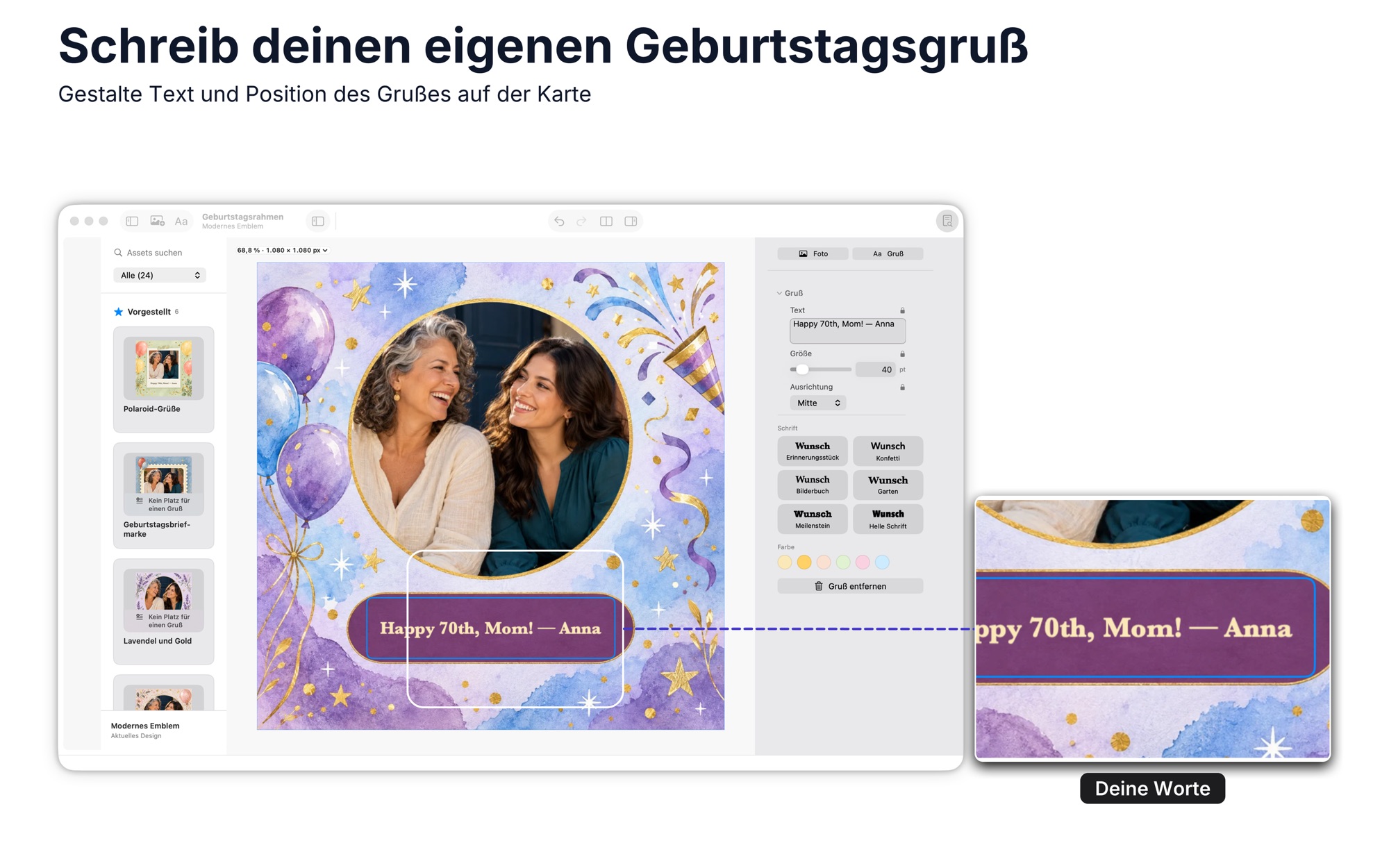
Einen Gruß hinzufügen
Füge einen optionalen Wunsch hinzu und wähle Text, Stil, Farbe und Position, sofern das Design eine Nachricht unterstützt.
Zwei Designs vergleichen
Sieh deine aktuelle Karte neben einem anderen Design mit demselben Foto. Beim Ändern des Fotos wirst du zuerst um Bestätigung gebeten.
Vor dem Speichern ansehen
Prüfe die fertige PNG- oder JPEG-Datei, bevor du sie speicherst oder teilst. Speichere sie in einem Ordner oder nutze die Teilen-Optionen des Systems.
So funktioniert es
Schritt 1 von 5
Design auswählen
Wähle eines der 24 Designs in der Asset-Liste.
Schritt 2 von 5
Foto platzieren
Verschiebe und zoome das Foto, bis es in den Rahmen passt.
Schritt 3 von 5
Gruß schreiben
Füge im Bereich Gruß einen optionalen Wunsch hinzu und gestalte ihn.
Schritt 4 von 5
Vergleichen und auswählen
Behalte deine aktuelle Karte neben einem anderen Design mit demselben Foto.
Schritt 5 von 5
Speichern oder teilen
Wähle PNG oder JPEG im Bereich Ergebnis und klicke dann auf Sichern oder Teilen.
Anleitungen für Birthday Frames Studio
Löse eine konkrete Aufgabe mit Birthday Frames Studio – vom ersten Schritt bis zum Ergebnis.



Speichert PNG oder JPEG. Digitale Karte mit 1080 × 1080 px oder ein quadratisches Erinnerungsstück mit fünf Zoll und 1500 × 1500 px, sofern das Foto passt.
Plattformen und Voraussetzungen
macOS
- Store
- Mac App Store
- Version
- 3.0
- Erfordert
- macOS 14.0 oder neuer
- Erstmals veröffentlicht
- 24. Sept. 2016
- Zuletzt aktualisiert
- 30. Okt. 2026
- Kauf
- Einmalkauf: 4,99 $ im Mac App Store
- Anbieter im Mac App Store
- BraveCloud
Details
- Größe
- 19 MB
- Sprachen
- 43 Sprachen
- Konto
- Zur Nutzung der App nicht nötig
Fragen
Kann ich mehrere Fotos auf eine Karte setzen?
Nein. Jede Karte nutzt ein Foto, einen Rahmen und höchstens einen Gruß.
Welche Dateien werden gespeichert?
PNG oder JPEG. Eine digitale Karte hat 1080 × 1080 px. Ein Erinnerungsstück mit fünf Zoll hat 1500 × 1500 px, wenn das Foto dafür passt.
Wie viele Designs sind enthalten?
24 Designs sind enthalten, von Party und Blumen bis Klassisch und Kinder.
Gibt es das für Windows?
Derzeit nicht.
Weitere Foto- und Bild-Apps
 Color GradingStelle Belichtung, Schatten und Farbe für ein einzelnes Bild ein. Starte mit einem integrierten Look und ziehe den Trenner, um zu vergleichen.Foto & Bild
- macOS
- Windows
 WatermarkErhalte Kopien jedes Fotos mit deinem Logo oder Text an derselben Stelle. Prüfe jede in der Vorschau und exportiere dann.Foto & Bild
- macOS
- Windows
 Batch Photo & Image ConverterBring einen ganzen Bildordner in das Format, das ein anderes Programm verlangt. Lege die Optionen einmal fest und sieh dann, welche Dateien fertig sind.Foto & Bild
- macOS
- Windows
Brauchst du Hilfe mit Birthday Frames Studio?
Hilfe zu Installation und Rückerstattung für jeden Store und ein Formular, das den Entwickler erreicht.