 BraveCL
Se en WebP-konvertering på Mac, før du gemmer
Sammenlign et foto med resultatet af en rigtig WebP-prøve, før du eksporterer en serie, uden at erstatte originalen.
- Resultatet
- Du ser originalfotoet og resultatet af en faktisk WebP-prøve side om side.
- Det skal du bruge
- WebP Batch Photo Converter installeret på din Mac.
- Et eller flere fotos, du vil importere, f.eks. JPEG-filer.

Med en forhåndsvisning kan du kontrollere det konverterede resultat, før du gemmer nye filer. Start med prøvefotos, tilføj dine egne billeder, vælg et foto, lav en WebP-prøve, og sammenlign den med originalen.
1.Start med en prøveserie
Vælg Try Sample Batch (prøv prøveserien) på åbningsskærmen. Appen indlæser eksempelbilleder under Sources (kilder), så du kan se konverteringsområdet.
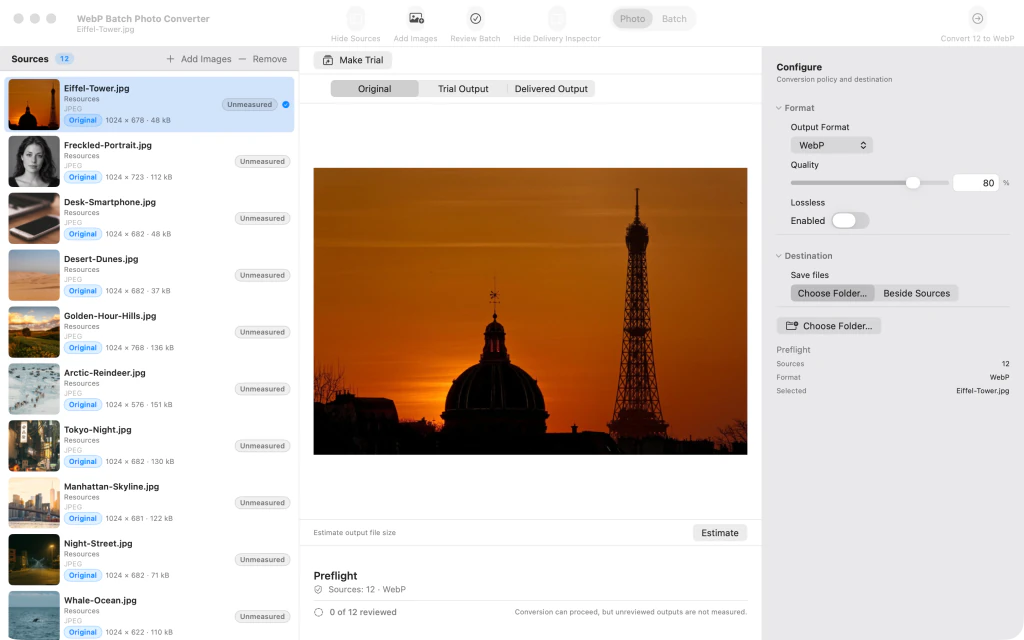
Tolv prøvefotos er indlæst i WebP Batch Photo Converter, med kildebilledet synligt og WebP valgt. 2.Føj fotos til serien
Vælg Add images (tilføj billeder), og udpeg dine fotos. De vises under Sources sammen med prøvebillederne. Konverteringsformatet er indstillet til WebP.

Seksten fotos vises under Sources efter import af fire ekstra billeder til WebP-konverteringsområdet. 3.Vælg originalfotoet til kontrol
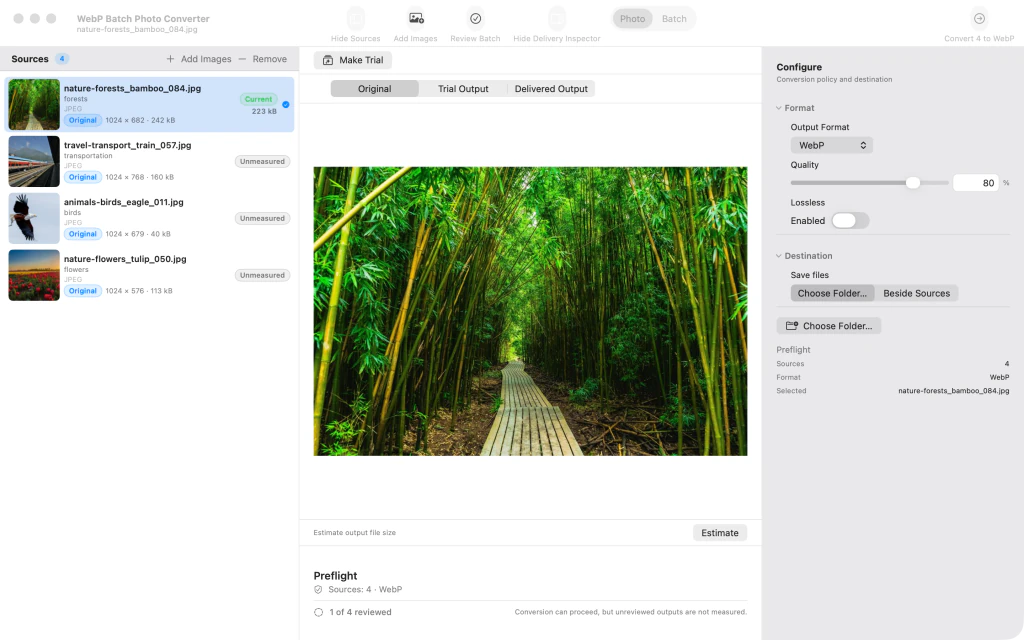
Vælg de prøvebilleder, du ikke vil bruge, og klik på Remove (fjern), indtil kun dine egne fotos er tilbage. Vælg et foto under Sources, og vælg derefter Original over forhåndsvisningen.

Fire importerede fotos under Sources, hvor billedet af en bambusskov er valgt og vises i originaludgaven. 4.Lav WebP-prøven
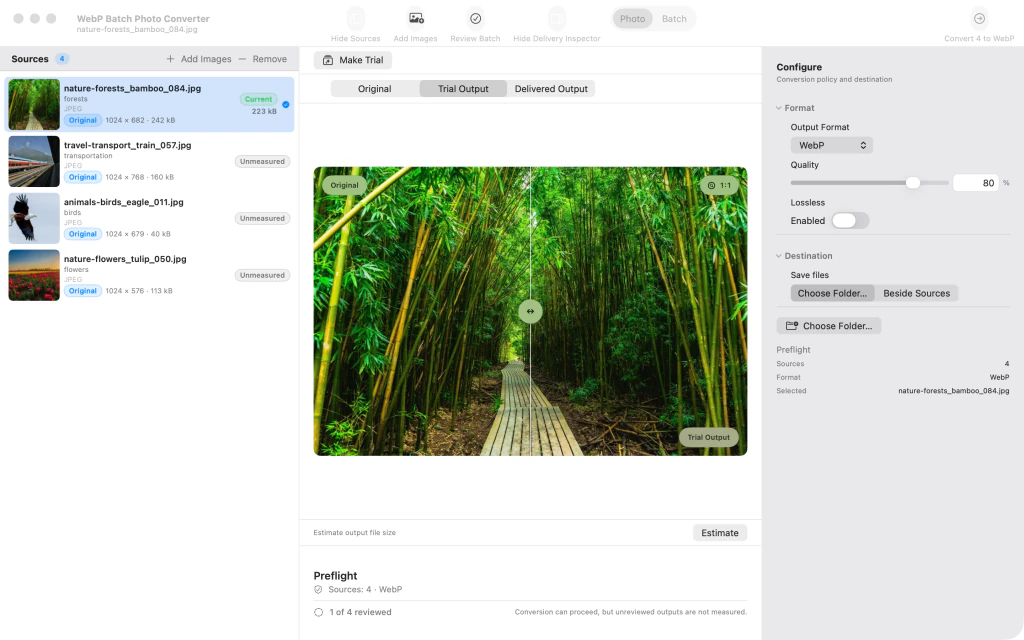
Klik på Make trial (lav prøve), mens fotoet er valgt. Når konverteringen er færdig, viser kilderækken, at der findes en aktuel prøve, sammen med resultatets filstørrelse.
Fotoet af en bambusskov er valgt; kilderækken viser en fuldført WebP-prøve og resultatets filstørrelse. 5.Sammenlign originalen med WebP-resultatet
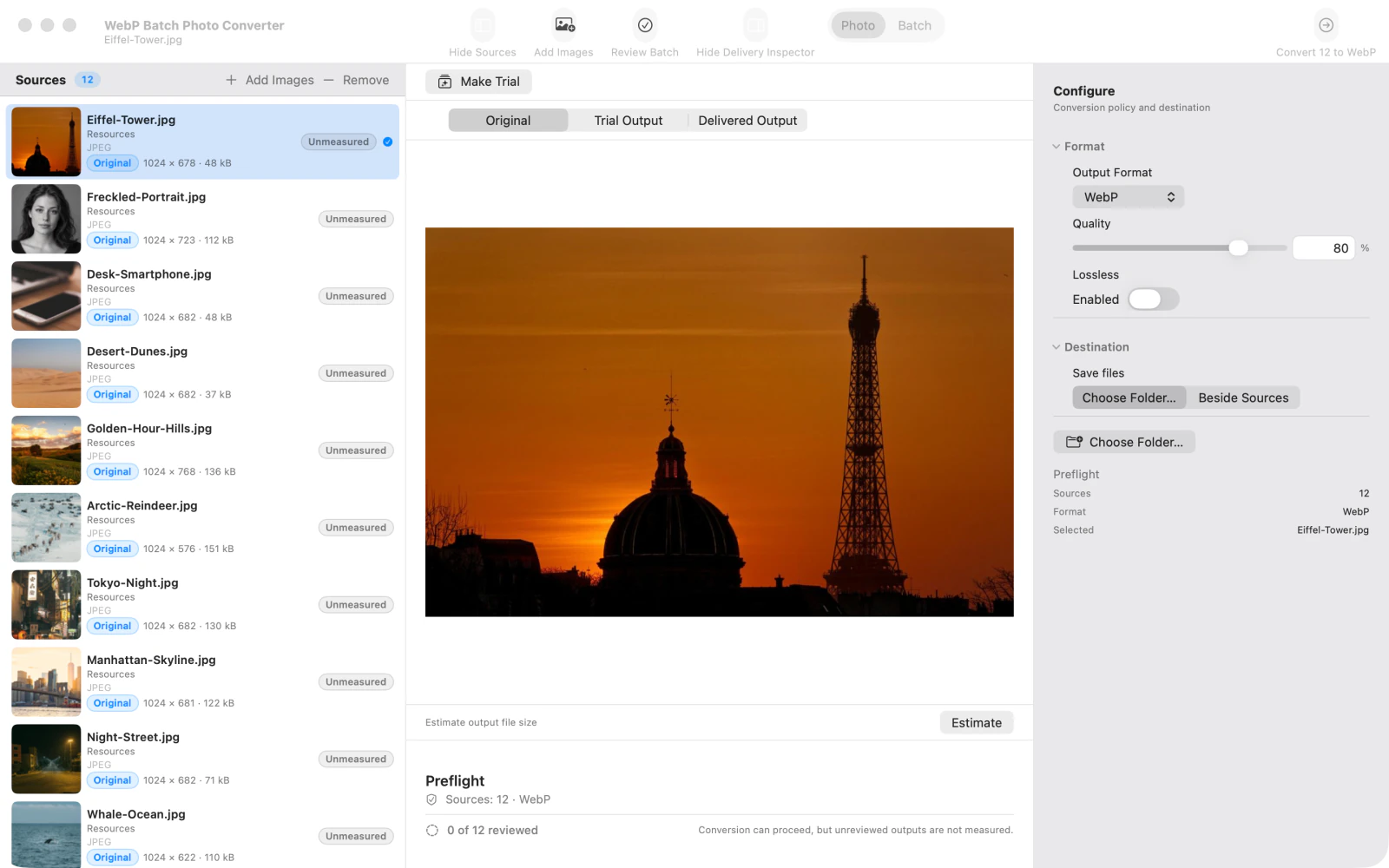
Skift til Trial Output (prøveresultat). Fotosammenligningen viser en skillelinje mellem original og konverteret billede, så du kan kontrollere WebP-resultatet, før du eksporterer serien.
Fotoet af en bambusskov vises i sammenligningen mellem originalen og WebP-prøven med en lodret skillelinje.


Efter sidste trin
Forhåndsvisningen hverken overskriver eller eksporterer kildebilledet.
Tips
Juster Quality (kvalitet), før du laver en ny prøve for at vurdere resultatet med en anden indstilling.
Originalfotoet er stadig tilgængeligt under Original, mens den konverterede forhåndsvisning vises under Trial Output (prøveresultat).
Pas påMake trial (lav prøve) opretter en forhåndsvisning, ikke en eksport af hele serien.
Pas påFør du bruger Convert batch (konvertér serien), skal du vælge den ønskede destinationsmappe og gennemgå filnavnene, så du ved, hvor de konverterede filer gemmes.

