 BraveCL
Sådan laver du et Mac-appikon af dit eget motiv
Importér dit eget billede i Vector Icons, sammenlign udtryk, vælg en gradient, og kontrollér dit Mac-appikon i små størrelser.
- Resultatet
- Du ender med et appikon baseret på dit eget motiv og med finishen Deep Gradient valgt, klar til at blive vurderet i arbejdsområdet Compose i både fuld størrelse og små ikonstørrelser.
- Det skal du bruge
- Vector Icons 2.0 installeret på din Mac.
- En PNG-fil eller en anden kompatibel billedfil, som du har tilladelse til at bruge.

I Vector Icons 2.0 kan du starte med dit eget billede i stedet for et symbol fra kataloget, vælge en finish og kontrollere resultatet i ét arbejdsområde. Guiden følger arbejdsgangen i Mac-appen, som vises på det første skærmbillede i App Store.
1.Start i ikonværkstedet
Åbn Vector Icons i arbejdsområdet Compose. Startlærredet viser symbolet Smartphone. Brug Import artwork (importér motiv) til at erstatte startsymbolet med dit eget billede.

Arbejdsområdet Compose i Vector Icons viser startsymbolet Smartphone, før der importeres et brugerdefineret billede. 2.Importér dit billede
Vælg et billede fra din Mac med Import artwork. Bekræftelsen Replace source (erstat kilde) viser det aktuelle Smartphone-symbol og den valgte fil, for eksempel rocket-artwork.png. Kontrollér, at det nye motiv er det rigtige.

Bekræftelsen Replace Source sammenligner startsymbolet Smartphone med den valgte fil rocket-artwork.png. 3.Bekræft det nye motiv
Klik på Replace source for at bruge det valgte billede. Forhåndsvisningen i midten viser nu motivet i appikonet, og filnavnet står under forhåndsvisningen.

Ikonværkstedet i Vector Icons viser det importerede raketmotiv på et blåt appikon med forhåndsvisninger i små størrelser. 4.Sammenlign de syv finisher
Skift valget under Workspace (arbejdsområde) til Finishes. Se de syv behandlinger af det samme motiv, blandt andet Clean Solid, Deep Gradient og Paper Lift, før du vælger en.

Syv forhåndsvisninger af finish til rocket-artwork.png, blandt andet Clean Solid og Deep Gradient. 5.Se Deep Gradient før du vælger
Vælg Deep Gradient. Vector Icons åbner en delt sammenligning af Reference A og Trial B, så du kan se den oprindelige version og gradientforslaget side om side, før du anvender det.
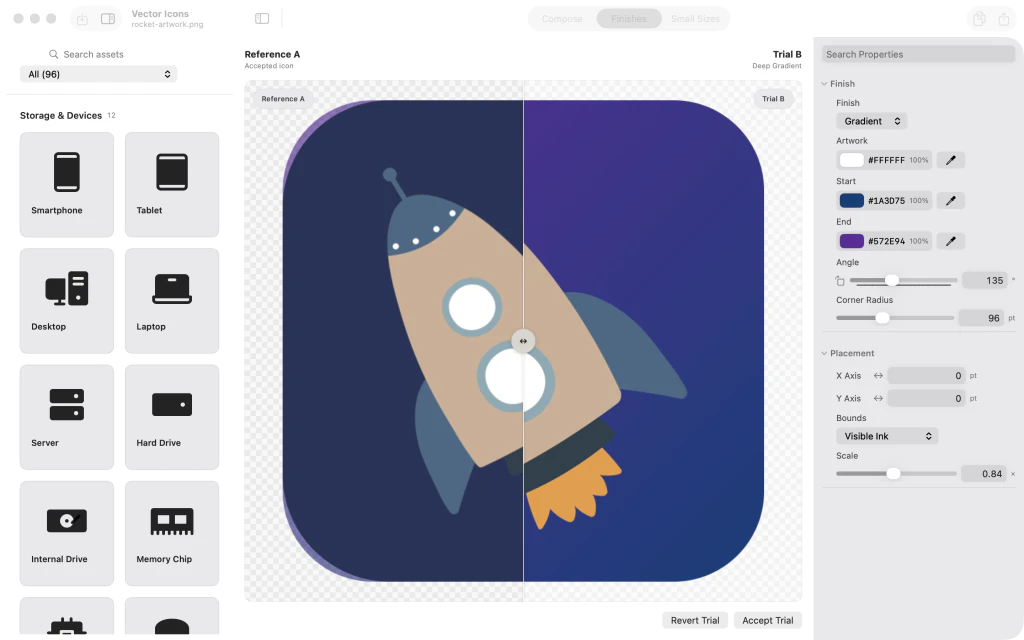
Opdelt sammenligning af Reference A og Trial B, der viser raketmotivet før og efter Deep Gradient. 6.Behold gradientbehandlingen
Tryk på Accept trial (acceptér forsøget) for at beholde den valgte finish. Når du vender tilbage til finishgalleriet, er Deep Gradient markeret som det accepterede resultat.

Finishgalleriet viser Deep Gradient som valgt og accepteret til det importerede raketmotiv. 7.Kontrollér ikonet i små størrelser
Vend tilbage til Compose med vælgeren Workspace. Kontrollér det færdige ikon og filnavnet på det importerede motiv. Se derefter forhåndsvisningerne i 16 pt og 32 pt for at vurdere, hvordan ikonet fungerer i små størrelser.

Det færdige appikon med raketmotiv på lilla gradient i Vector Icons Compose, med forhåndsvisninger i 16 pt og 32 pt.


Tips
Kontrollér filnavnet i bekræftelsen, før du udskifter kildemotivet.
Sammenlign flere finisher, før du trykker på Accept trial. En forhåndsvisning betyder ikke, at ændringen er accepteret.
Kontrollér forhåndsvisningerne ved 16 pt og 32 pt, før du eksporterer et helt sæt appikonressourcer.
Pas påNår du udskifter kilden, ændrer du motivet i det aktuelle ikondesign. Kontrollér, at det er tilsigtet.
Pas påGuiden slutter med et færdigdesignet ikon i arbejdsområdet. Eksport af et AppIcon-ressourcesæt er en separat opgave.

