 BraveCL
Sådan laver du en QR-kode med logo og ramme på Mac
Design en QR-kode til dit link med diamantformede moduler, en tofarvet farveovergang, et billede i midten og en dekorativ ramme på Mac.
- Resultatet
- Du får en indrammet QR-kode med tofarvet overgang, et centralt billede og det link, du har valgt.
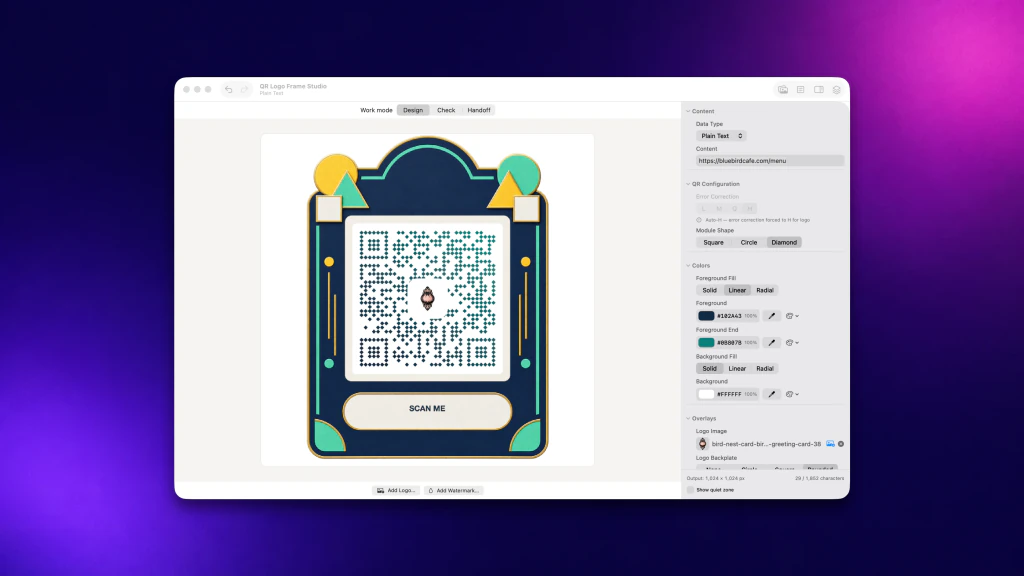
QR Logo Frame Studio lader dig designe en QR-kode med dit brands udtryk omkring et webadresse-link. Denne vejledning følger appens første skærmbillede i App Store: opret koden, skift modulernes form og farver, tilføj et billede, og afslut med en ramme.
1.Indtast destinationsadressen
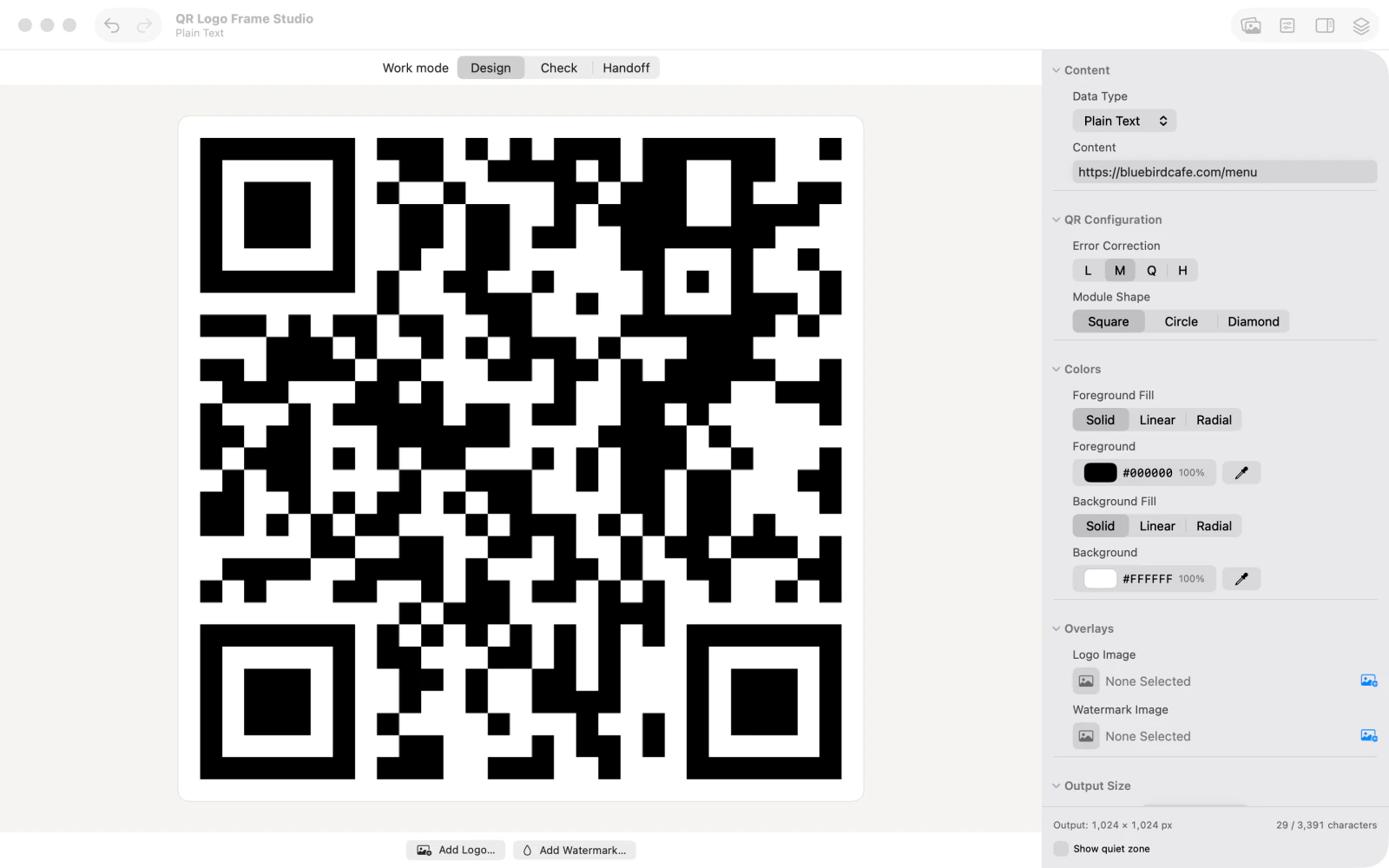
Under Content (indhold) skal du indtaste webadressen, som koden skal åbne. Forhåndsvisningen viser straks en QR-kode til destinationen.
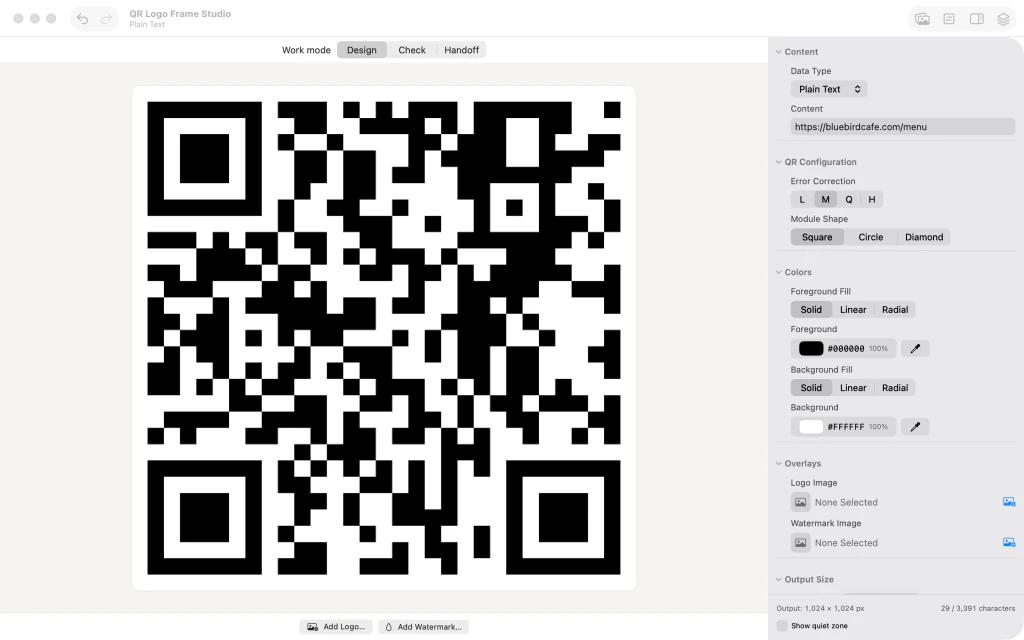
QR Logo Frame Studio med indtastet webadresse og en forhåndsvisning af en sort-hvid QR-kode med firkantede moduler. 2.Vælg diamantformede QR-moduler
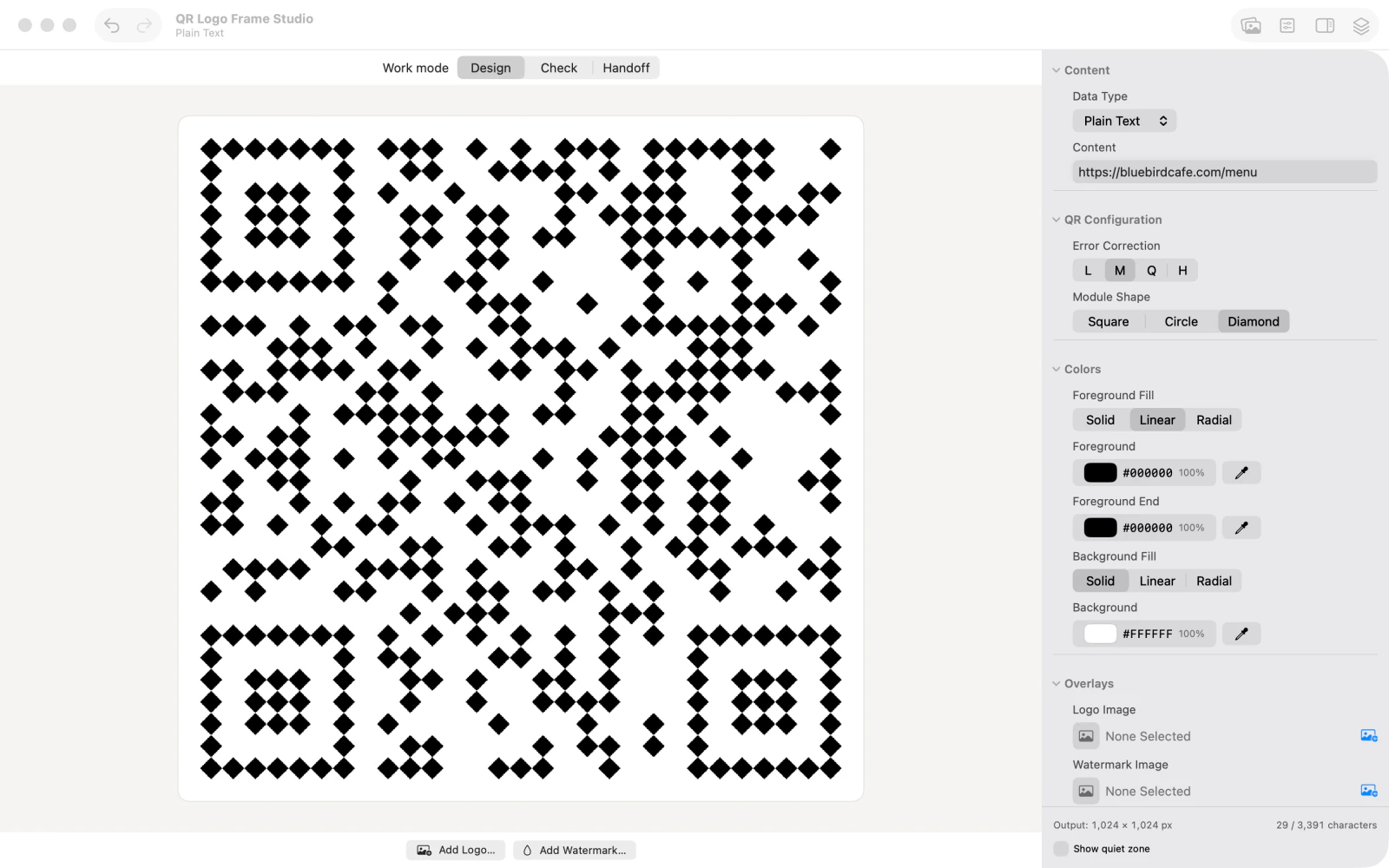
Under Module Shape (modulform) skal du vælge Diamond (diamant). Forhåndsvisningen erstatter firkanterne med et diamantmønster og beholder destinationsadressen.

QR-kode med diamantformede moduler i forhåndsvisningen efter valget Diamond under Module Shape. 3.Vælg en lineær farveovergang
Vælg Linear (lineær) under Foreground Fill (forgrundsfyld). Nu kan du tilpasse forgrundens start- og slutfarve.
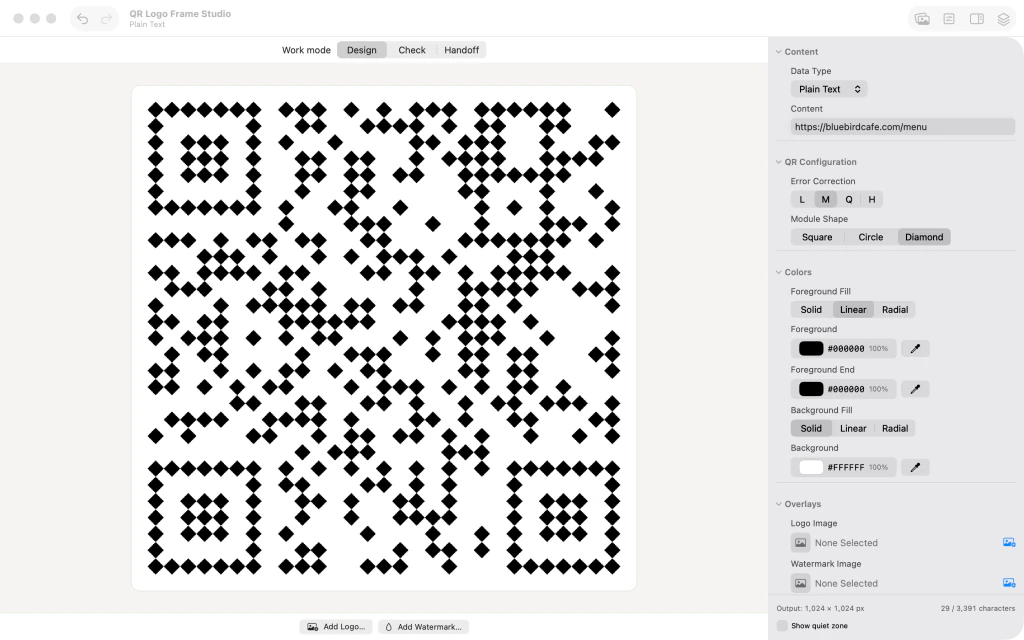
QR-kodens designpanel med Linear som forgrundsfyld og begge farvevælgere til overgangen synlige. 4.Indstil de to forgrundsfarver
Indstil Foreground (forgrund) til en mørk blå som #102A43 og Foreground End (forgrundens slutning) til turkis som #0B807B. QR-modulerne viser overgangen mellem de to farver.

Forhåndsvisning af QR-kode med overgang fra marineblå til turkis og farvefelterne Foreground og Foreground End i panelet. 5.Placer et billede i QR-koden
Vælg det billede eller brandmærke, du vil bruge, under Logo Image (logobillede). Appen placerer det i midten på en lys bagplade, som det viste eksempel.
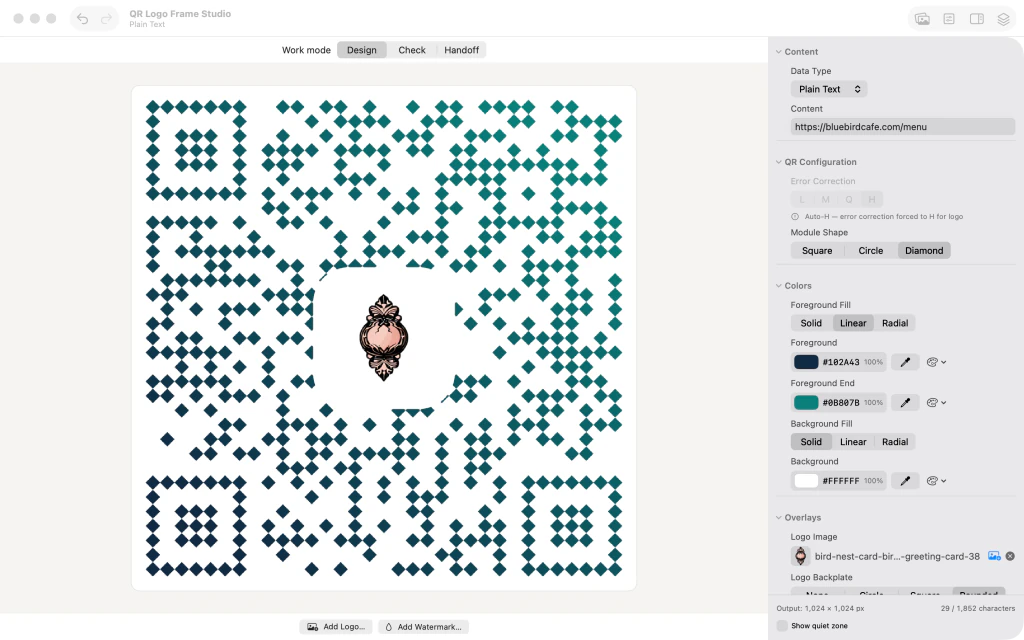
Tofarvet QR-kode med et illustreret emblem i midten på hvid bagplade og Logo Image valgt i designpanelet. 6.Tilføj en dekorativ ramme
Åbn Frames (rammer), gennemse rammerne til websites, vælg et dekorativt design, og luk vælgeren. Gennemgå forhåndsvisningen af den indrammede QR-kode, før du deler den.

Færdig QR-kode med marineblå og turkis ornamentramme, teksten Scan Me, et emblem i midten og moduler med farveovergang.



Efter sidste trin
Brug appens kontrolfunktion til at teste den, før du deler designet.

