 BraveCL
Sådan sammenligner du PSD og JPEG på Mac
Åbn en Photoshop-PSD, undersøg dens JPEG-prøve, og sammenlign kilde og resultat i Split-visning før lagring.
- Resultatet
- Du har en klargjort JPEG-forhåndsvisning og kan sammenligne den med originalen i Split-visning.
- Det skal du bruge
- PSD 2 JPEG 4.0 eller nyere på en Mac.
- En gemt PSD- eller PSB-komposition, som appen kan åbne; du kan også bruge det indbyggede eksempel.

Med PSD 2 JPEG kan du se den klargjorte JPEG ved siden af den oprindelige Photoshop-komposition, før du eksporterer. Vejledningen bruger én PSD-fil til at undersøge kvalitet, filstørrelse og synlige forskelle.
1.Åbn PSD 2 JPEG
Start PSD 2 JPEG. I det tomme arbejdsområde findes Add PSD Files (tilføj PSD-filer), som vælger en gemt Photoshop-komposition. Klik på Add PSD Files for at begynde.

Det tomme arbejdsområde i PSD 2 JPEG med knappen Add PSD Files til at vælge PSD-filer. 2.Tilføj en PSD, og se JPEG-prøven
Vælg en understøttet PSD- eller PSB-fil i filvælgeren, og vent på, at forhåndsvisningen bliver klargjort. Filen vises i sidepanelet med JPEG Only (kun JPEG) valgt. Undersøg Quality (kvalitet) og panelet JPEG Proof (JPEG-prøve) for komprimeringskvalitet, dimensioner og klargjort filstørrelse.

PSD 2 JPEG viser 01-lake.psd som JPEG-forhåndsvisning med kvalitet på 85 procent og oplysninger i panelet JPEG Proof. 3.Sammenlign original og JPEG med Split
Klik på Split over forhåndsvisningen. Originalen vises til venstre og den klargjorte JPEG til højre. Træk det midterste håndtag hen over motivet for at undersøge forskelle, før du vælger, hvad der skal gemmes. Du kan også vælge Side by Side (side om side) for to adskilte forhåndsvisninger.
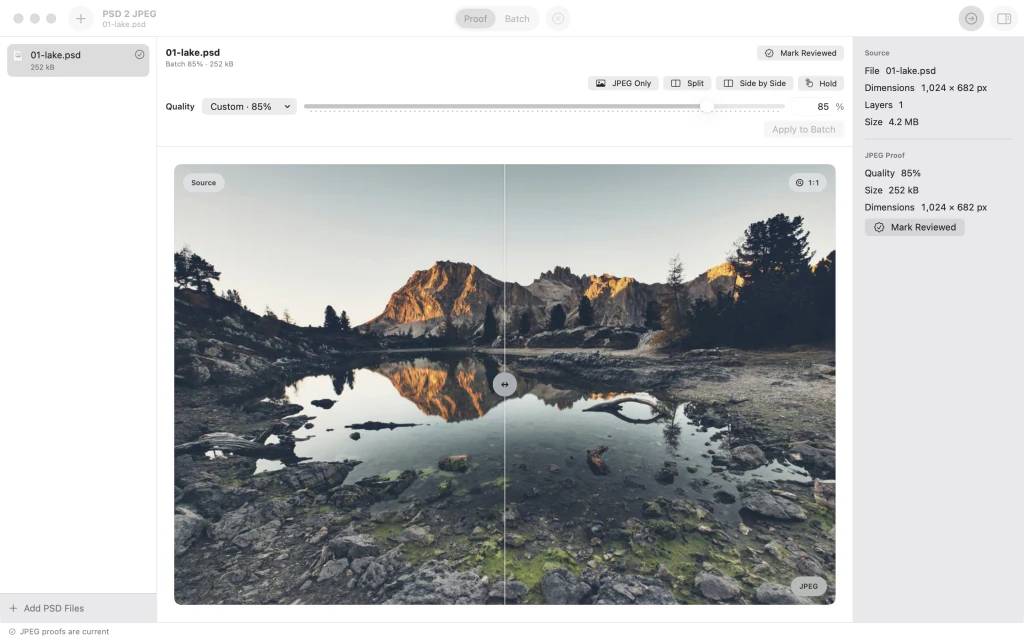
Split-visning sammenligner den oprindelige PSD og JPEG-prøven af et sø- og bjergmotiv, adskilt af et håndtag i midten.


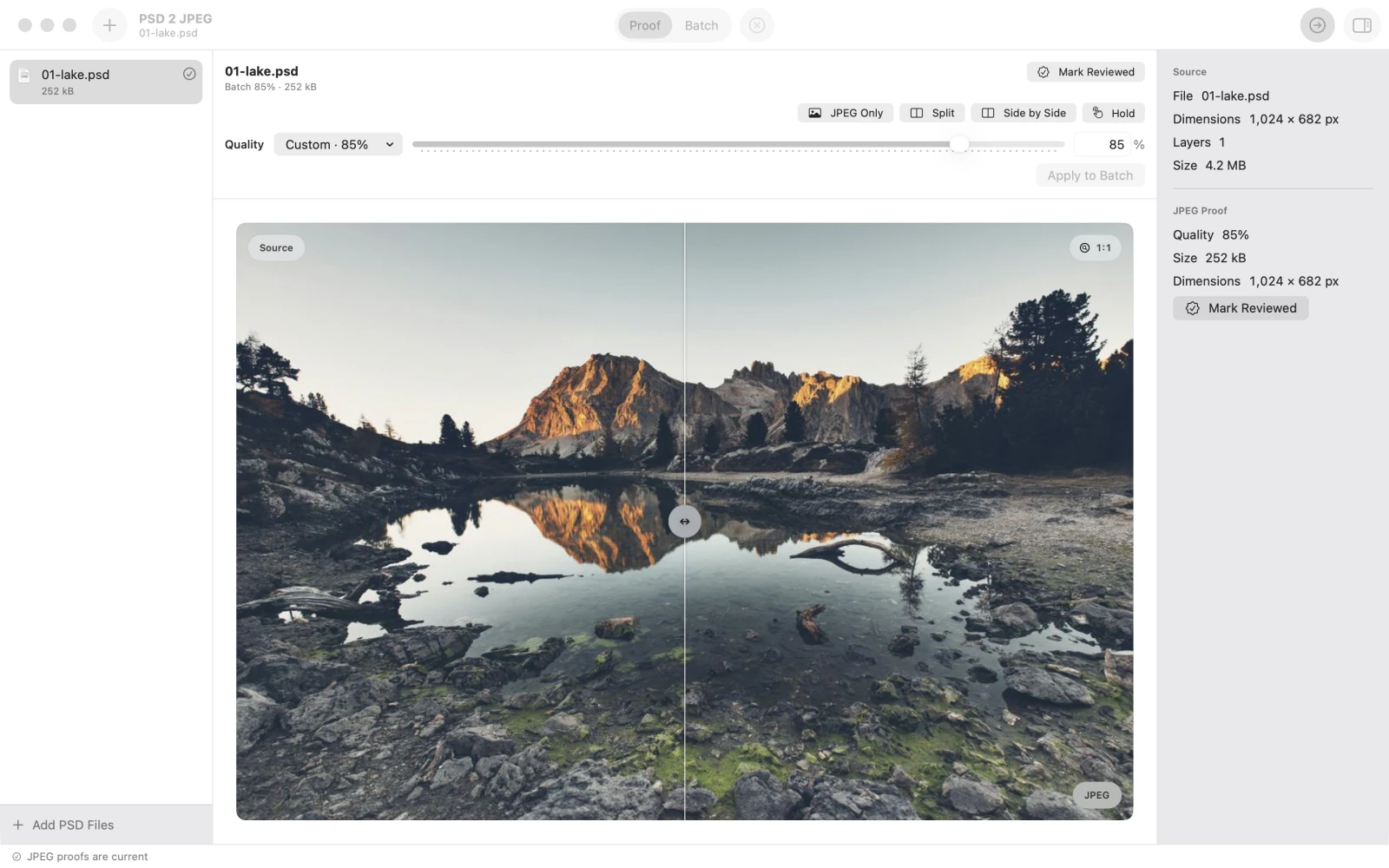
Efter sidste trin
Trinnene eksporterer ingen filer; vælg først en eksportmappe, når du er tilfreds med resultatet.
Tips
Brug JPEG Only (kun JPEG) til at se resultatet alene, før du skifter til Split.
Se filstørrelse og dimensioner under JPEG Proof (JPEG-prøve), mens du justerer Quality (kvalitet).
Vælg Side by Side (side om side), hvis du vil se begge billeder uden en flytbar skillelinje.
Pas påEn forhåndsvisning gemmer ikke JPEG-filen. Eksportér først, når du har godkendt resultatet.
Pas påAppen konverterer gemte Photoshop-kompositioner, ikke redigerbare lag. Beskadigede, ikke-understøttede eller for store PSD-/PSB-filer kan blive afvist.

