 BraveCL
Sådan justerer du PDF-sideskift fra websider på Mac
Gennemse en A4-PDF fra en webside, reducér bundmargenen, og flyt et upraktisk sideskift, før du gemmer eller udskriver.
- Resultatet
- Den første A4-side har nu en bundmargen på 24 pt og et manuelt justeret sideskift.
- Det skal du bruge
- Åbn Print Web Pages på en Mac.
- Den medfølgende webside under Try Example (prøv eksemplet) er nok; du behøver ingen URL.

Lange websider deles sjældent præcis dér, hvor du ønsker det på papir. Print Web Pages optager websiden én gang, så du kan gennemse billedet og justere papirlayoutet uden at indlæse hjemmesiden igen. Følg med ved hjælp af den medfølgende Willow Creek Garden Guide uden at indtaste en URL.
1.Indlæs det medfølgende websideeksempel
Klik på Try Example (prøv eksemplet) for at optage den medfølgende Willow Creek Garden Guide. Resultatet åbnes i Whole Page (hele siden), og den optagne kilde vises i sidepanelet.
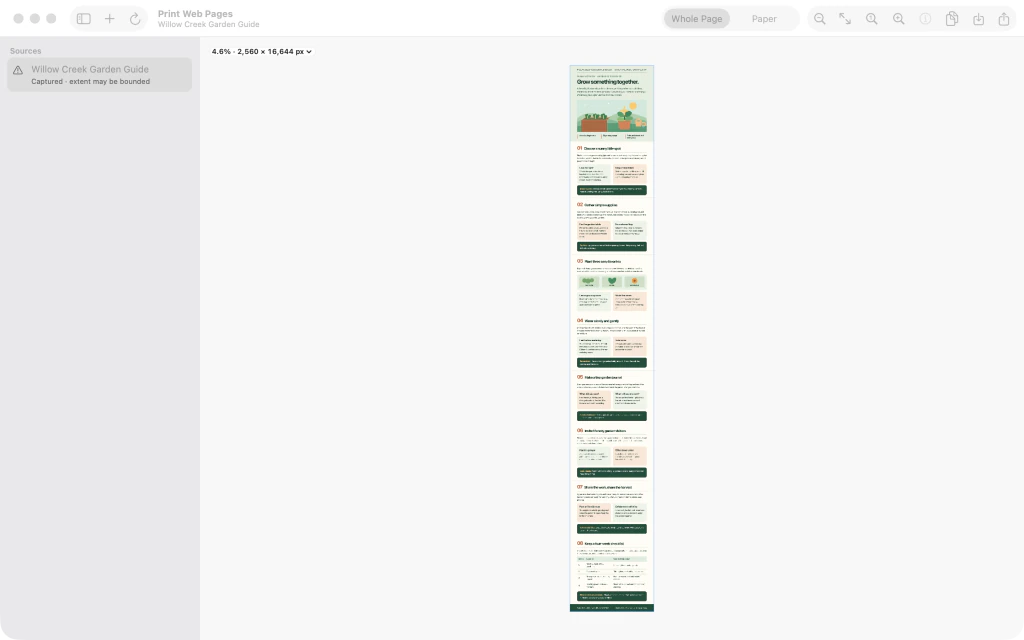
Print Web Pages med den optagne Willow Creek Garden Guide i visningen Whole Page. 2.Gennemse hele den optagne side
Brug zoomknapperne i Whole Page til at forstørre den optagne side, og rul hen til de indledende afsnit. Kontrollér, at billedet indeholder det, du vil udskrive, før du fordeler det på papir.

Forstørret Whole Page-visning med de illustrerede indledende afsnit af den optagne webside. 3.Skift til Paper, og åbn indstillingerne
Vælg Paper (papir) øverst i vinduet, og åbn papirpanelet. Eksemplet er delt i nummererede A4-ark med Paper Size (papirstørrelse), Orientation (retning) og margenindstillinger til højre.

Papirvisning på A4 med panelet åbent og bundmargenen oprindeligt indstillet til 36 pt. 4.Reducér bundmargenen til 24 pt
Skift Bottom Margin (bundmargen) fra 36 til 24 pt i panelet. Forhåndsvisningen ombrydes; top-, venstre- og højremargenen forbliver 36 pt i dette eksempel.

Papirpanelet med Bottom Margin ændret til 24 pt, mens det første ark vises. 5.Flyt det første sideskift opad
Vælg Adjust break after this page (justér sideskift efter denne side) under det første ark. Klik én gang på Move earlier (flyt opad) under Page Break (sideskift). Det første sideskift flyttes opad og markeres som justeret i forhåndsvisningen.

Page Break-indstillinger efter flytning af det første sideskift opad med den justerede grænse synlig. 6.Gennemse den justerede papirvisning
Brug sidepilene til at se det næste ark, og vend tilbage til det første. Kontrollér markeringen Adjusted break after this page (justeret sideskift efter denne side) og Bottom Margin på 24 pt. Gennemse resten af siderne, før du gemmer, deler eller udskriver PDF-filen.

Endelig visning af det første ark med Bottom Margin på 24 pt og markeringen for justeret sideskift.
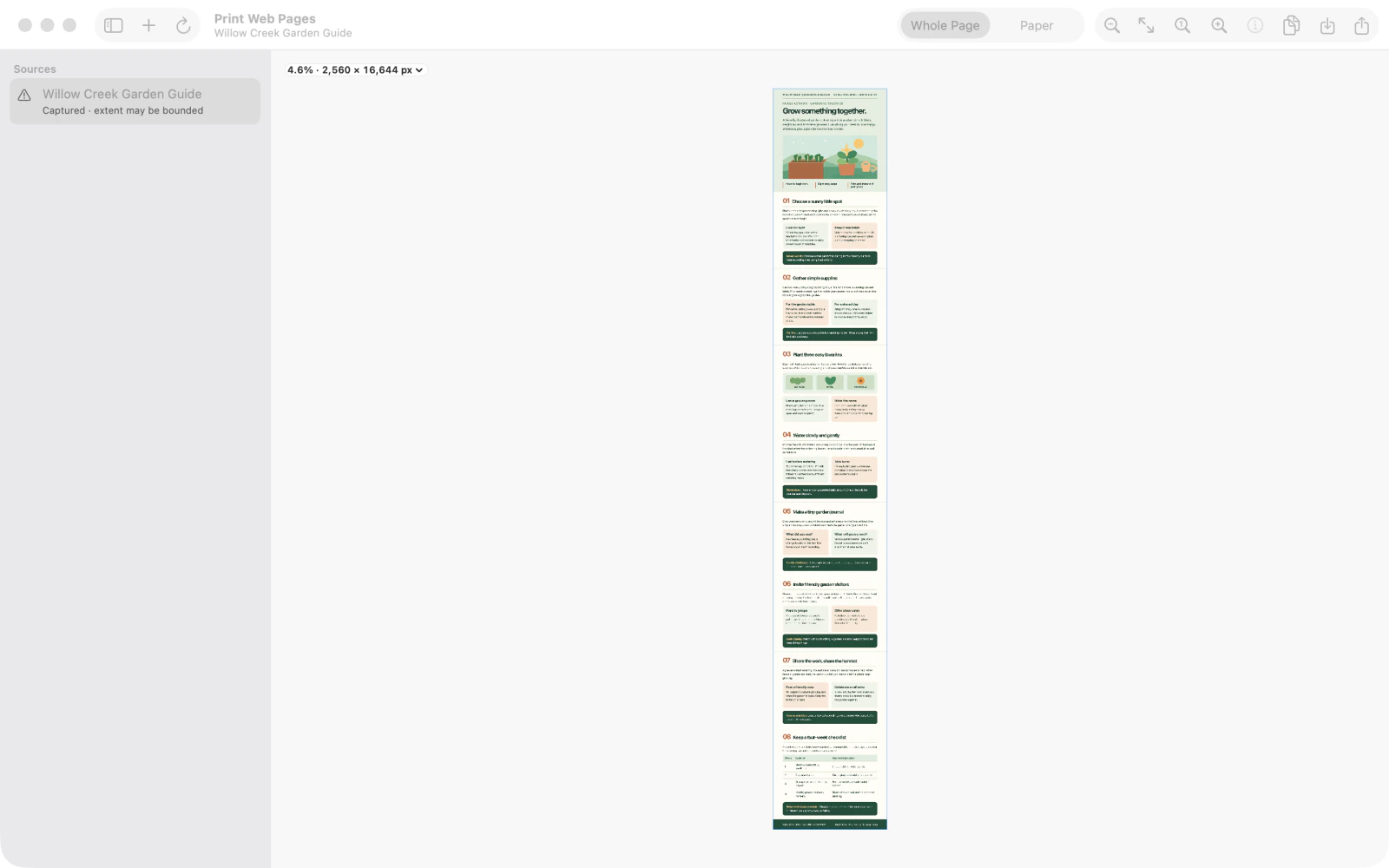


Efter sidste trin
Det optagne billede er uændret, og du kan gennemse alle arkene, før du gemmer, deler eller udskriver PDF-filen.
Tips
Kontrollér først indholdet i Whole Page (hele siden).
Hvis sideskiftet ser værre ud, skal du vælge dets sidegrænse og bruge Reset (nulstil) for at vende tilbage til den automatiske opdeling.
Pas påPDF-filer fra papirvisningen er billedbaserede, så teksten kan hverken søges eller markeres.
Pas påMeget lange eller dynamisk skiftende hjemmesider kan overskride optagelsens grænser; gennemse hele resultatet.

