 BraveCL
Sådan laver du beskyttede PDF-kopier til modtagere på Mac
Opret navngivne PDF-kopier til et arkiv og hver modtager med separate åbningsadgangskoder og rettigheder til hver kopi.
- Resultatet
- Du har nu tre navngivne, planlagte PDF-kopier: Household-Archive.pdf, Maya-Agreement.pdf og Nora-Agreement.pdf.
- Det skal du bruge
- En Mac med PDF Encrypt & Protect installeret.
- Et PDF-dokument, som du har tilladelse til at beskytte og dele med de tiltænkte modtagere.
- En plan for, hvem der skal modtage hver beskyttet kopi, og hvordan adgangsoplysningerne skal overdrages.

Ét dokument kan kræve forskellige beskyttelsesregler til forskellige personer. I PDF Encrypt & Protect på Mac kan du give et arkiv og hver modtager en navngiven PDF-kopi og derefter indstille åbningskrav, udskrivningsrettigheder, kopiering af indhold og adgangsoplysninger separat. Denne vejledning følger appens arbejdsgang for modtagerkopier med en eksempelaftale om husstandens udgifter.
1.Indlæs PDF-kilden
Åbn PDF Encrypt & Protect, og indlæs det dokument, du vil beskytte. Eksemplet bruger Haven-Lane-Home-Agreement-2026.pdf. Kontrollér, at kilden vises i forhåndsvisningen i midten, og at den planlagte kopi vises under Recipient Copies (modtagerkopier) til venstre.

PDF Encrypt & Protect med forhåndsvisning af Haven Lane-aftalen om husstandens udgifter og den første kopi valgt 2.Navngiv arkivkopien
Vælg den første gruppe i navigationen Recipient Copies. Omdøb gruppen til Household Archive, og giv dens planlagte PDF navnet Household-Archive.pdf. Dermed får arkivet sin egen navngivne outputfil ved siden af kopierne til de enkelte modtagere.

Modtagergruppen Household Archive valgt med Household-Archive.pdf som planlagt filnavn 3.Opret en kopi til hver modtager
Brug New Recipient Packet (ny modtagerpakke) til at tilføje en gruppe med navnet Maya Chen og en anden med navnet Nora Patel. Navigationen har nu tre modtagergrupper: Household Archive, Maya Chen og Nora Patel. Hver gruppe har sin egen planlagte PDF-fil og sine egne beskyttelsesindstillinger.

Tre modtagergrupper i navigationen: Household Archive, Maya Chen og Nora Patel 4.Kræv en adgangskode til Mayas PDF
Vælg Maya Chens kopi med navnet Maya-Agreement.pdf. Under Opening Requirement (åbningskrav) skal du vælge Password required (adgangskode kræves) for Opening (åbning). Under Permissions (rettigheder) skal du sætte Printing (udskrivning) til Off (fra). Begrænsningerne gælder Mayas kopi, ikke hele samlingen.

Maya-Agreement.pdf indstillet til at kræve adgangskode ved åbning og blokere udskrivning 5.Giv Noras PDF andre rettigheder
Vælg Nora Patels kopi, Nora-Agreement.pdf. Behold Opening på None (ingen), og tillad High resolution (høj opløsning) under Printing. Aktivér Content copying (kopiering af indhold) og Accessibility extraction (udtræk til tilgængelighed). Noras tilladelser til udskrivning og kopiering er uafhængige af Mayas strengere indstillinger.

Nora-Agreement.pdf indstillet til udskrivning i høj opløsning, kopiering af indhold og udtræk til tilgængelighed 6.Angiv hver modtagers adgangsoplysninger
For Mayas adgangskodebeskyttede kopi skal du bruge handlingen til åbningsadgangskoden og generere en adgangskode kun til denne session i dialogen. Vælg derefter Noras kopi, og brug handlingen til ejeradgangskoden til at generere en ejeradgangskode. Luk hver dialog, og kontrollér, at Noras inspektør viser, at en ejeradgangskode er angivet. Opbevar de genererede adgangskoder sikkert, indtil de skal overdrages.
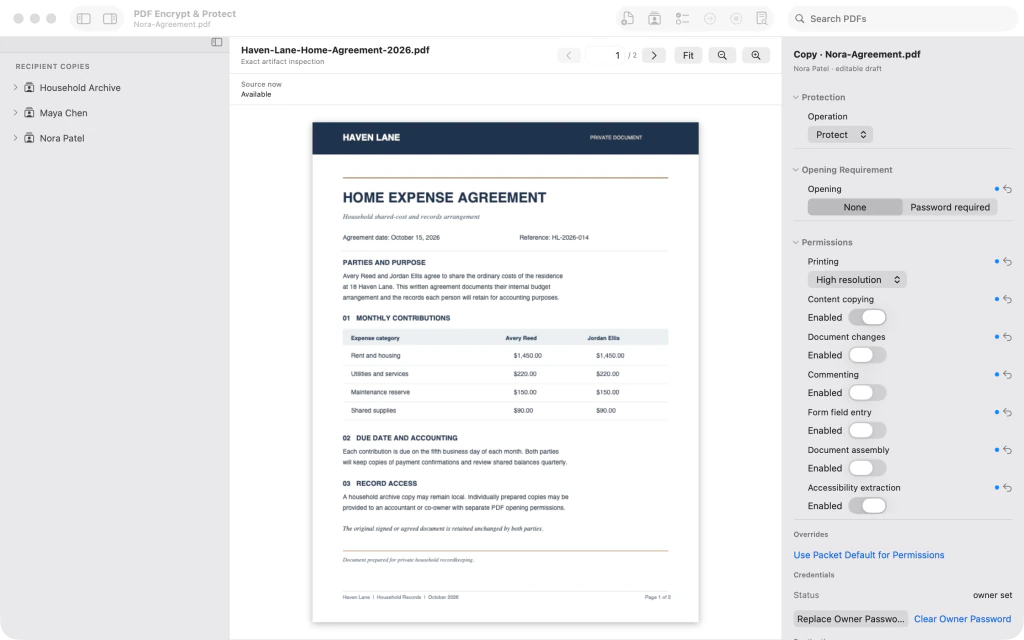
Nora-Agreement.pdf med en ejeradgangskode angivet uafhængigt af Mayas åbningsadgangskode 7.Gennemgå kopiernes navne og begrænsninger
Fold modtagergrupperne ud i Recipient Copies. Kontrollér de tre filnavne: Household-Archive.pdf, Maya-Agreement.pdf og Nora-Agreement.pdf. Vælg Mayas fil, og kontrollér Password required for Opening og Off for Printing. Kopierne er konfigureret; gennemgå de planlagte outputfiler, før du bruger appens outputfunktion.

Udfoldede modtagergrupper viser Household-Archive.pdf, Maya-Agreement.pdf og Nora-Agreement.pdf samt Mayas beskyttelsesindstillinger


Efter sidste trin
Mayas kopi kræver en åbningsadgangskode og tillader ikke udskrivning; Noras kopi tillader udskrivning i høj opløsning og kopiering af indhold. Hver modtagers adgangsoplysninger angives uafhængigt. Gennemgå disse konfigurerede kopier, før du fortsætter til appens outputfunktion.
Tips
Brug beskrivende navne til modtagergrupper og filer, så du kan skelne mellem de planlagte PDF-outputfiler.
Gennemgå hver modtagergruppe separat; rettighederne for én kopi behøver ikke at svare til de andres.
Opbevar genererede adgangsoplysninger sikkert, og del dem separat fra de beskyttede PDF-outputfiler.
Pas påEn konfigureret modtagerkopi beviser ikke, at en beskyttet PDF-fil er eksporteret. Gennemfør appens outputproces, og kontrollér den resulterende fil, før du deler den.
Pas påHvis du kræver en adgangskode for at åbne en modtagers kopi, skal du gemme den genererede åbningsadgangskode. Hvis den går tabt, kan modtageren miste adgangen til filen.
Pas påGenbrug ikke samme åbnings- eller ejeradgangskode til modtagere, der skal have uafhængig adgang.

