 BraveCL
Sådan laver du en studieplade med historiske kort på Mac
Sammenlign kilder til historiske kort, lav en studieplade med fotos, og angiv en tilpasset udskriftsstørrelse i Old World Maps Collection.
- Resultatet
- En studieplade på 12 × 8 tommer med Hereford-kortet til venstre og tre supplerende fotos til højre.
- Det skal du bruge
- Old World Maps Collection til macOS, version 3.0 eller en version med tilsvarende funktioner.
- Tre supplerende fotos, som du har ret til at bruge: historisk bygningsudsmykning, et nærbillede af kortdetaljer og et astrolabium eller lignende genstand.

Med Old World Maps Collection kan du sammenligne registrerede historiske kort, før du vælger et til din komposition. I denne vejledning bruger vi en faksimile af Hereford-kortet fra 1896, tilføjer tre fotos som kontekst og sammensætter en studieplade. Hvert trin er vist i Mac-appen.
1.Åbn arbejdsområdet til kortresearch
Skift til arbejdsområdet Research. Se listen med kortkilder og det tomme sammenligningsområde med pladserne A og B. Du kan søge blandt de 80 tilgængelige kildeposter, før du vælger et kort.

Research-visningen i Old World Maps med kortkildebrowser, tomt sammenligningsområde og pladserne A og B. 2.Fastgør Hereford-kortet i plads A
Vælg Hereford Map — 1896 Facsimile i kildebrowseren, og klik på Pin A. Gennemgå katalogets titel, historiske tilskrivning, reproduktionsinstitution, datering og oplysninger om rettigheder.

Hereford-kortets faksimile fra 1896 er fastgjort i plads A med oplysninger om ophav, datering og reproduktion nedenunder. 3.Sammenlign med et Plancius-kort i plads B
Vælg Plancius World Map — 1594 Issue, og klik derefter på Pin B. De to kort vises nu ved siden af hinanden til sammenligning.
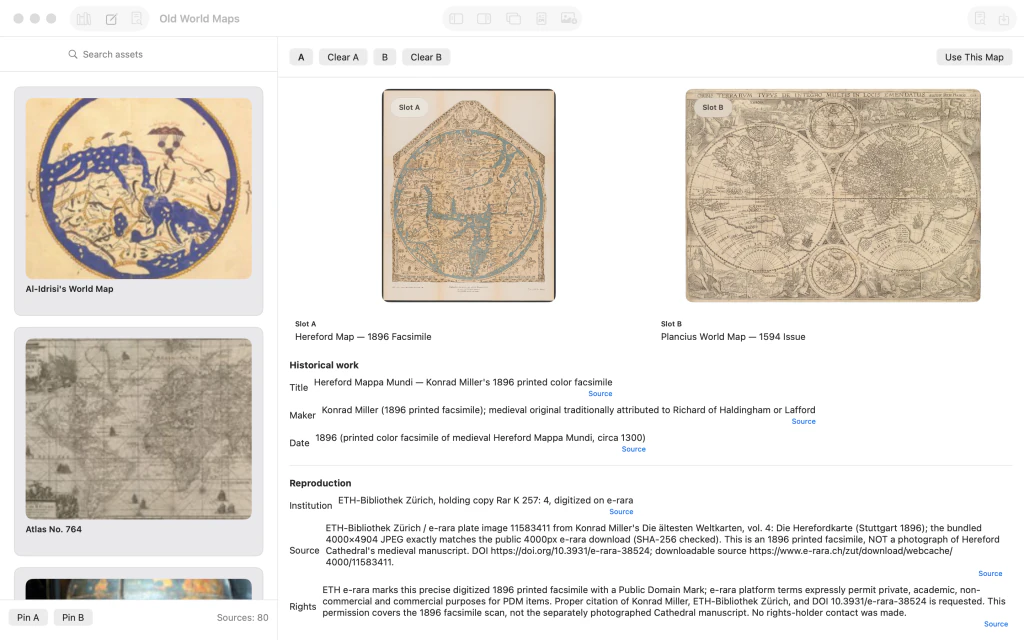
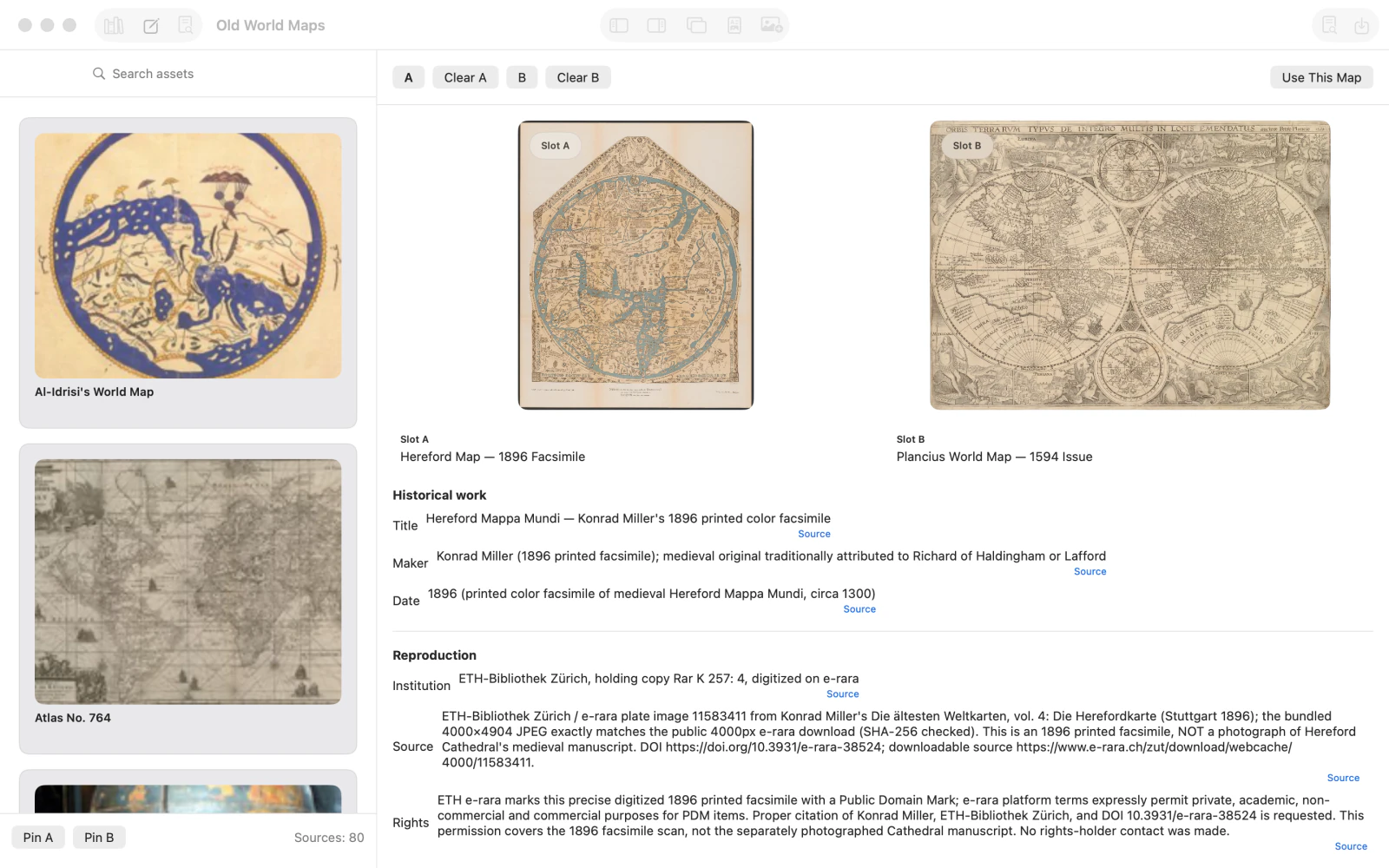
Hereford-faksimilen og Plancius' verdenskort fra 1594 sammenlignes side om side i pladserne A og B. 4.Brug Hereford-kortet på lærredet
Med Hereford-kortet valgt i plads A skal du klikke på Use This Map. Skift om nødvendigt til Compose. Kortet bliver baggrund for kompositionen, og der er endnu ingen fotolag.

Hereford-faksimilen på kompositionslærredet med et tomt lagpanel. 5.Importer et foto af en bygningsdetalje
Importer et foto af historisk bygningsudsmykning som et nyt billedlag. Vælg laget, og brug panelet Transform til at placere det oven på kortet.

Et foto af historisk bygningsudsmykning er valgt over Hereford-kortet, og Transform-kontrollerne er synlige. 6.Placer et nærbillede af en kortdetalje
Importer endnu et foto med et nærbillede af historisk kortkunst. Placer det separat på lærredet, og juster X- og Y-koordinaterne med Transform.

To kontekstfotos placeret i forskellige områder på lærredet med Hereford-kortet. 7.Tilføj fotoet af astrolabiet
Importer et tredje foto af et historisk astrolabium. Brug Scale og positionsjusteringerne til at gøre det til et mindre, supplerende lag på studiepladen.

Et tredje, mindre foto af et astrolabium er tilføjet til kortet sammen med fotos af bygnings- og kortdetaljer. 8.Åbn layoutet Study Plate
Vælg Study Plate i kommandopanelet. Lærredet viser nu en forhåndsvisning af et struktureret layout med kortet og tre kontekstfotos. Panelet Output giver adgang til indstillingerne for output.

Forhåndsvisning af Study Plate med kortet til venstre og tre kontekstfotos stablet til højre. 9.Indstil et tilpasset output på 12 × 8 tommer
Vælg Custom og Physical Size i Output. Angiv 12 tommer i bredden, 8 tommer i højden og 200 pixels pr. tomme. Målet bliver 2400 × 1600 pixels; opskalering skaber ikke nye detaljer i kildematerialet.

Tilpasset mål i Physical Size sat til 12 × 8 tommer ved 200 pixels pr. tomme, svarende til 2400 × 1600 pixels. 10.Forhåndsvis Photos Beside
Klik på Commit Target og derefter Generate Arrangements. Vælg Photos Beside i Arrangement Audition for at sammenligne et layout, hvor kort og supplerende fotos står ved siden af hinanden.

Arrangement Audition viser indstillingen Photos Beside og alternative forhåndsvisninger af kompositionen. 11.Anvend det endelige studiepladelayout
Klik på Apply for det foretrukne forslag. Kontroller, at hele Hereford-kortet vises til venstre, og at de tre supplerende fotos er grupperet til højre. Eksportér billedet separat, hvis du har brug for en færdig fil.

Færdig historisk studieplade med hele Hereford-kortet til venstre og tre supplerende fotos til højre.




Efter sidste trin
Det valgte output er 2400 × 1600 pixels ved 200 pixels pr. tomme. Vejledningen slutter med den færdige komposition, ikke med en gemt eller eksporteret fil.
Tips
Læs kortets oplysninger om det oprindelige værk og reproduktionen, før du citerer datoer eller oprindelse.
Sammenligningspladserne A og B bruges til research; Use This Map vælger baggrundskortet til kompositionen.
Brug Transform til at arrangere importerede fotos. De nøjagtige lagkoordinater afhænger af billederne.
Den valgte udskriftsopløsning bestemmer målstørrelsen; den kan ikke genskabe detaljer, som mangler i kildescanningen.

