 BraveCL
Sådan laver du et capybara-reaktionsmeme på Mac
Vælg et capybara-billede fra MemeProducers skabelongalleri, tilføj to billedtekster, og gennemgå dit kvadratiske meme på Mac.
- Resultatet
- Du ender med et kvadratisk capybara-reaktionsmeme med EVERYTHING IS URGENT øverst og I DISAGREE nederst.
- Det skal du bruge
- MemeProducer 3.0 til Mac med adgang til det indbyggede galleri med memeskabeloner.
- Du behøver ikke importere et foto; guiden bruger et billede fra galleriet.

MemeProducer har et søgbart galleri med billeder, så du kan lave et reaktionsmeme uden først at finde eller importere et foto. Her bruger du skabelonen med en capybara i en varm kilde og tilføjer to billedtekster med modsatrettede budskaber.
1.Åbn galleriet med memeskabeloner
Klik på Browse templates for at åbne galleriet Meme Templates. Galleriet viser indbyggede billeder, blandt andet en capybara i en varm kilde.

MemeProducers galleri **Meme Templates** åbent oven på et tidligere skildpaddememe, med capybara-skabelonen synlig. 2.Vælg capybara-billedet
Vælg billedet med navnet Capybara sitting perfectly calm in a hot spring. Det erstatter startfotoet i redigeringsvinduet, mens felterne til billedtekster fortsat er tilgængelige.

En capybara i en dampende varm kilde fylder meme-lærredet, og felterne til billedtekst øverst og nederst kan redigeres i inspektøren til højre. 3.Skriv den øverste billedtekst
Erstat billedteksten i feltet Top i inspektøren med EVERYTHING IS URGENT. Ordene vises hen over toppen af capybara-billedet.

Capybara-meme med EVERYTHING IS URGENT øverst; inspektøren til højre viser den nye tekst i feltet **Top**. 4.Skriv den nederste billedtekst
Erstat billedteksten i feltet Bottom med I DISAGREE. Kontrollér, at den kortere tekst vises langs billedets nederste kant.
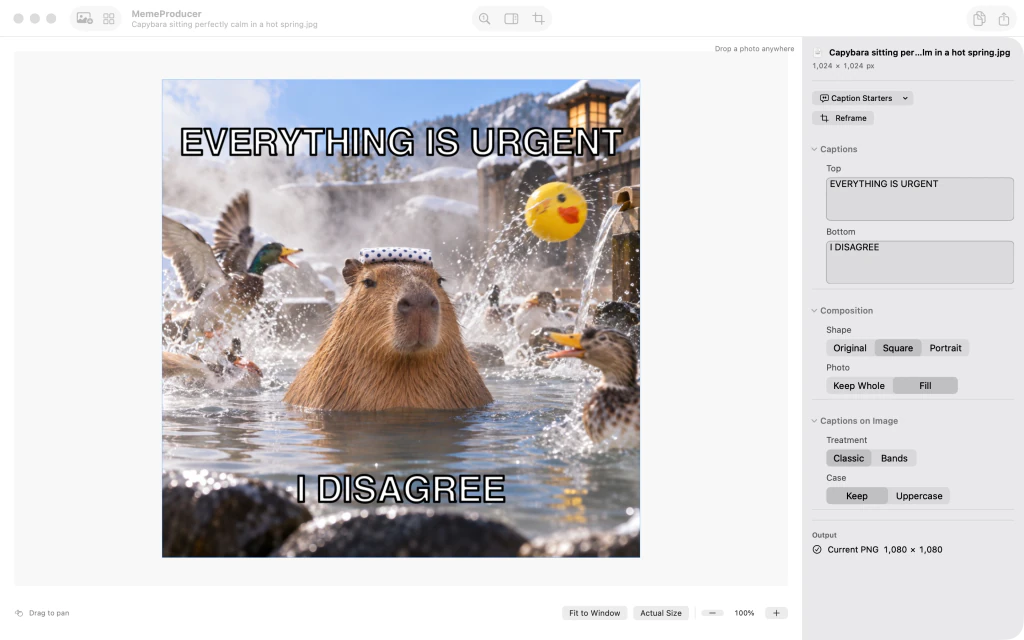
Capybara-meme med EVERYTHING IS URGENT øverst og I DISAGREE nederst, som stemmer overens med feltet **Bottom** i inspektøren. 5.Kontrollér den kvadratiske komposition
Under Composition skal du kontrollere, at Shape står på Square, og at Photo står på Fill. Begge valg kan allerede være aktive; forhåndsvisningen viser den færdige kvadratiske beskæring.

Capybara-reaktionsmeme i kvadratisk format; **Shape** står på **Square**, og **Photo** står på **Fill** i inspektøren til højre. 6.Gennemgå det færdige meme
Under Captions on Image skal du lade Treatment stå på Classic og Case på Keep. Kontrollér det færdige billede og status for Output PNG, før du kopierer eller deler det.

Færdigt kvadratisk capybara-reaktionsmeme med EVERYTHING IS URGENT og I DISAGREE, billedtekstbehandlingen **Classic** og PNG-output.


Efter sidste trin
Du kan se kompositionen og indstillingerne for billedtekster, før du kopierer eller eksporterer PNG-filen.
Tips
Brug felterne Top og Bottom til at redigere teksterne hver for sig, mens du ser ændringerne på lærredet.
Hvis skabelonen allerede bruger Square eller Fill, skal du lade indstillingerne være valgt.
Behold billedtekstbehandlingen Classic, så resultatet svarer til det viste billede.

