 BraveCL
Sådan konverterer du et billede til Base64 på Mac
Konvertér et billede til rå Base64-tekst på Mac, se forhåndsvisningen, og kopiér eller gem den kodede tekst.
- Resultatet
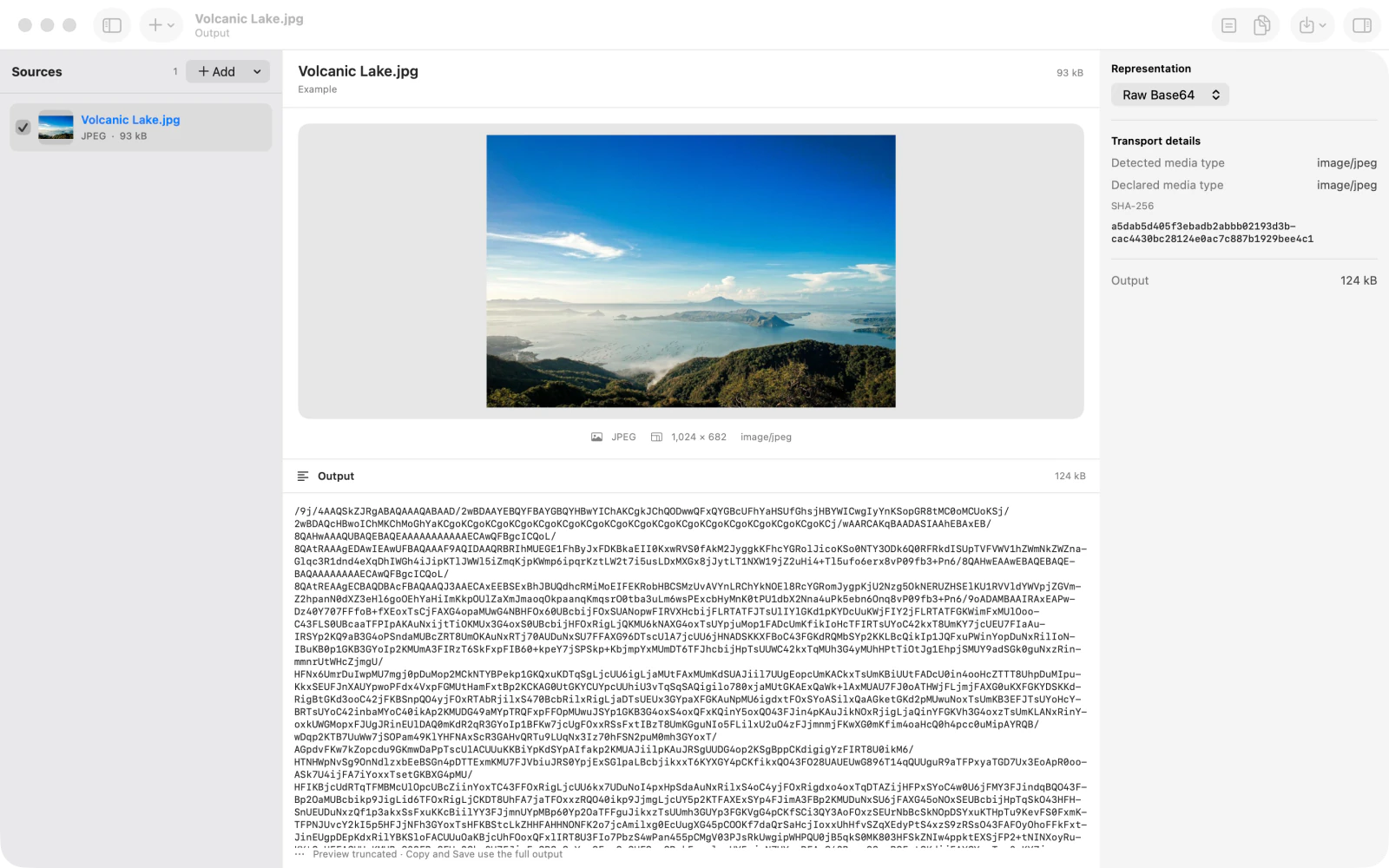
- Det indlæste billede vises i forhåndsvisningen, og panelet Output viser dets rå Base64-data, klar til at blive kopieret eller gemt.
- Det skal du bruge
- Base64 Image Converter Pro 3.0 installeret på din Mac.
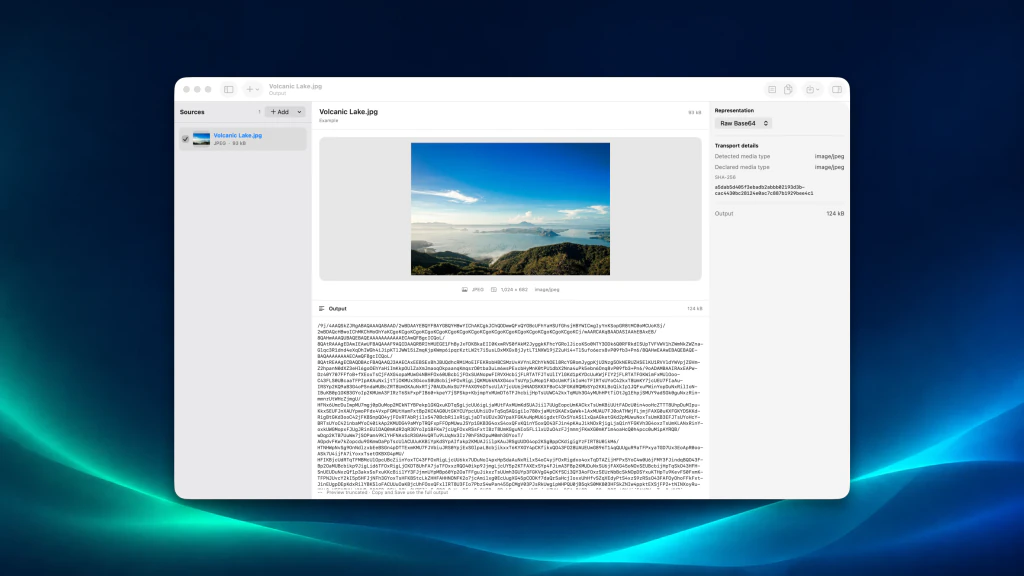
Base64 Image Converter Pro omdanner et billedes bytes til Base64-tekst. Denne vejledning bruger appens indbyggede eksempel, så du kan genskabe resultatet uden at vælge en separat billedfil.
1.Åbn billedkonverteren
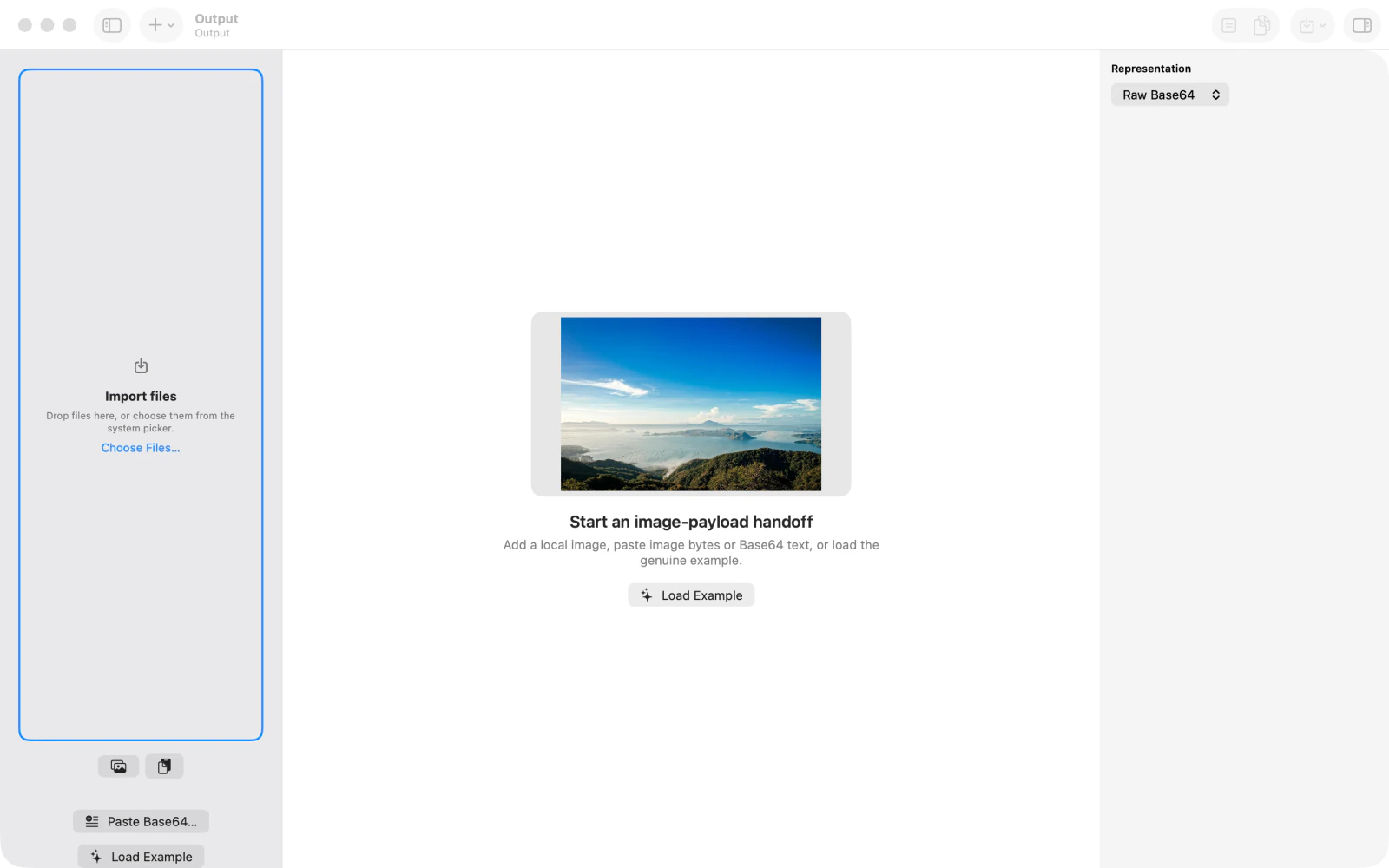
Åbn Base64 Image Converter Pro. Det tomme arbejdsområde har Choose Files... til at indlæse et billede fra din Mac og Load Example til at afprøve et indbygget eksempel.
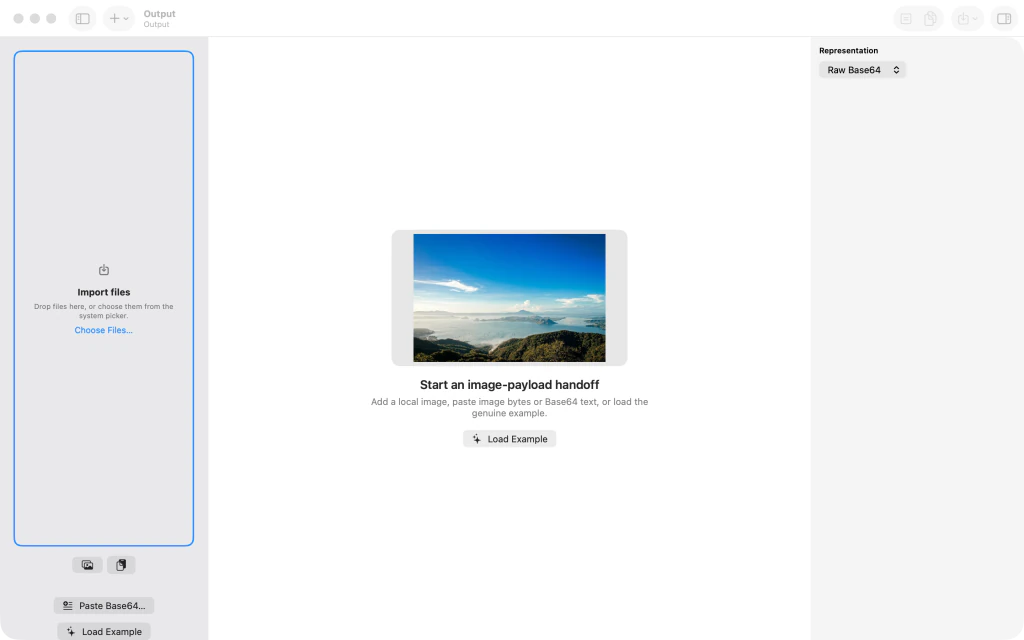
Det tomme arbejdsområde i Base64 Image Converter Pro med valgene Choose Files og Load Example. 2.Indlæs et billede, og se Raw Base64
Klik på Load Example for at åbne det medfølgende billede Volcanic Lake.jpg. Når Raw Base64 er valgt under Representation, vises billedet ved siden af den kodede tekst i Output. Nu kan du kopiere eller gemme resultatet.
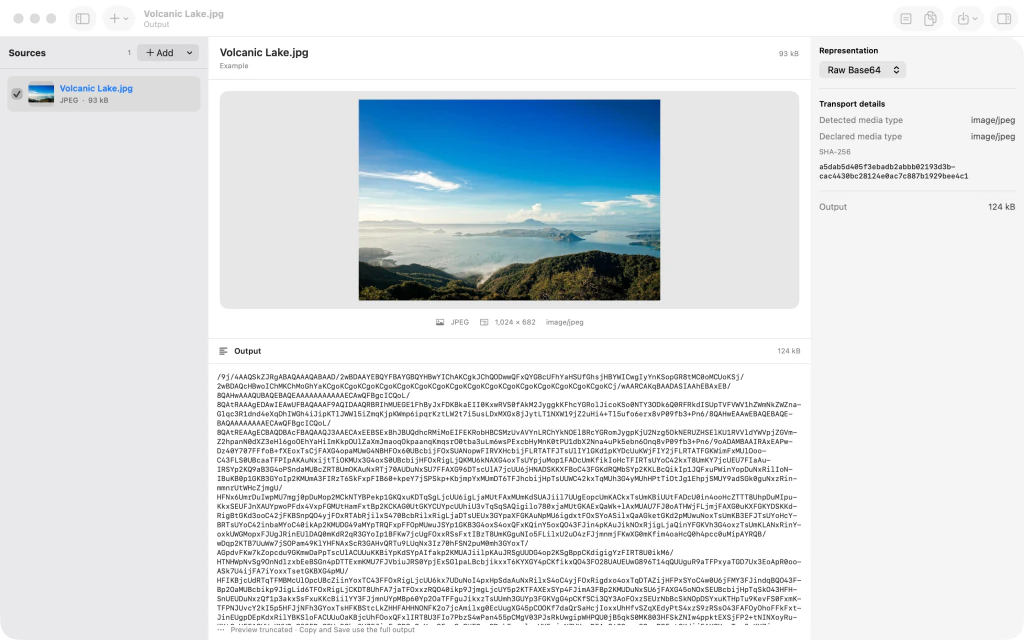
Forhåndsvisning af Volcanic Lake.jpg og den kodede Raw Base64-tekst i Base64 Image Converter Pro.
Tips
Vil du i stedet konvertere dit eget billede, skal du klikke på Choose Files... i det tomme arbejdsområde.
Lad Raw Base64 være valgt, når modtageren kun forventer Base64-kodede billeddata uden et data-URI-præfiks.
Pas påBase64 er en kodning, ikke kryptering. Det skjuler eller beskytter ikke fortroligt billedindhold.

