 BraveCL
Sådan laver du et personligt påskefotokort på Mac
Gør et påskekort med tre fotos personligt med dit portræt, flyt et klistermærke med en kaninkurv, og gennemse kortet på Mac.
- Resultatet
- Et personligt påskekort med dit portræt til venstre, en kanin i midten, tulipaner til højre og en dekorativ kurv flyttet væk fra personerne på dit foto.
- Det skal du bruge
- Easter Frames & Cute Stickers 3.0 på en Mac.
- Et portrætfoto, som du kan importere i kortet.

Det indbyggede Tulip Garden-eksempel med tre fotos har en forårsramme, tre billedfelter, påskeklistermærker og teksten Happy Easter! Følg trinnene for at erstatte det første billede med dit eget portræt og flytte et klistermærke uden at ændre de andre billeder.
1.Åbn værktøjet til påskekort
Åbn Easter Frames & Cute Stickers på din Mac. Startskærmen viser forårsrammer og valgmuligheden Make Sample Card (lav et eksempelkort).
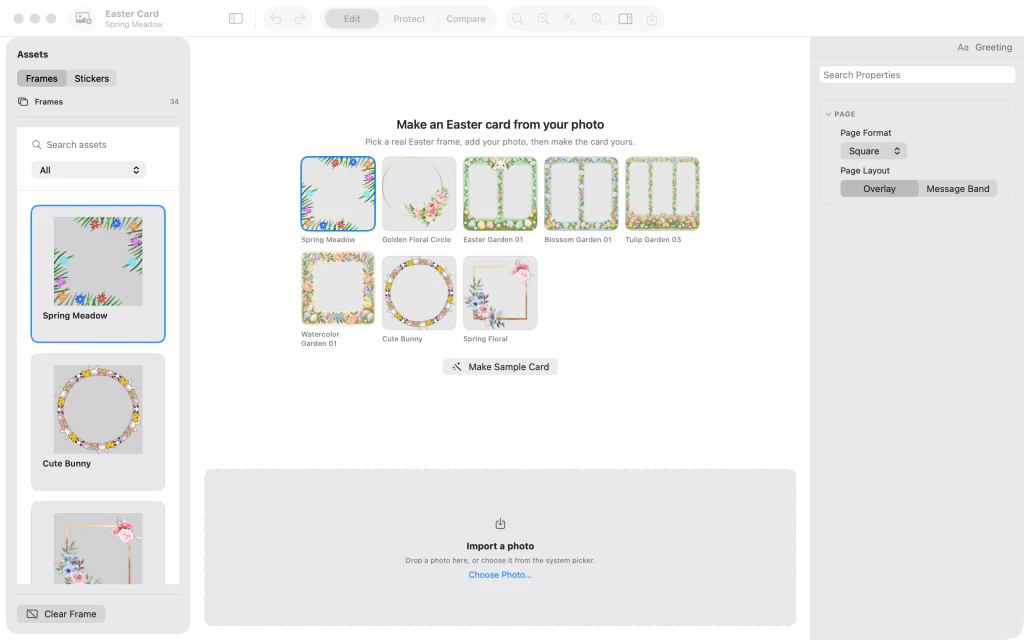
Startskærmen i Easter Frames & Cute Stickers med forårsrammer og Make Sample Card. 2.Start med eksemplet med tre fotos
Klik på Make Sample Card. Et Tulip Garden-kort åbnes med tre billedfelter, teksten Happy Easter! og dekorative påskeklistermærker.
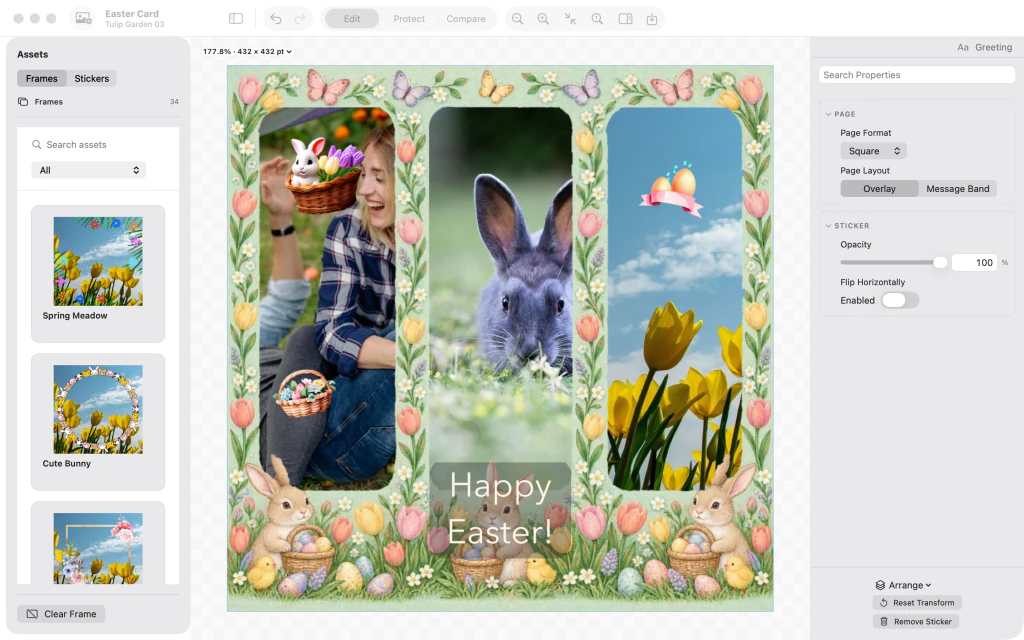
Tulip Garden-påskekort med tre fotos: en kvinde, en kanin og gule tulipaner samt en Happy Easter-hilsen. 3.Tilføj dit eget portræt
Importér et portrætfoto for at erstatte billedet i venstre felt. Et lodret foto passer godt her; kaninen i midten og tulipanerne til højre bliver på deres pladser.

Portræt af et par i venstre felt på Tulip Garden-påskekortet; kurveklistermærket dækker stadig deres hoveder. 4.Flyt kurveklistermærket fra ansigterne
Vælg klistermærket med kaninen og æggekurven øverst på dit portræt, og træk det ned til tulipanerne nederst til højre. Sørg for, at personerne på portrættet ikke er dækket.

Kurveklistermærket er flyttet til tulipanfotoet nederst til højre, så parrets ansigter er synlige. 5.Gennemse dit færdige påskekort
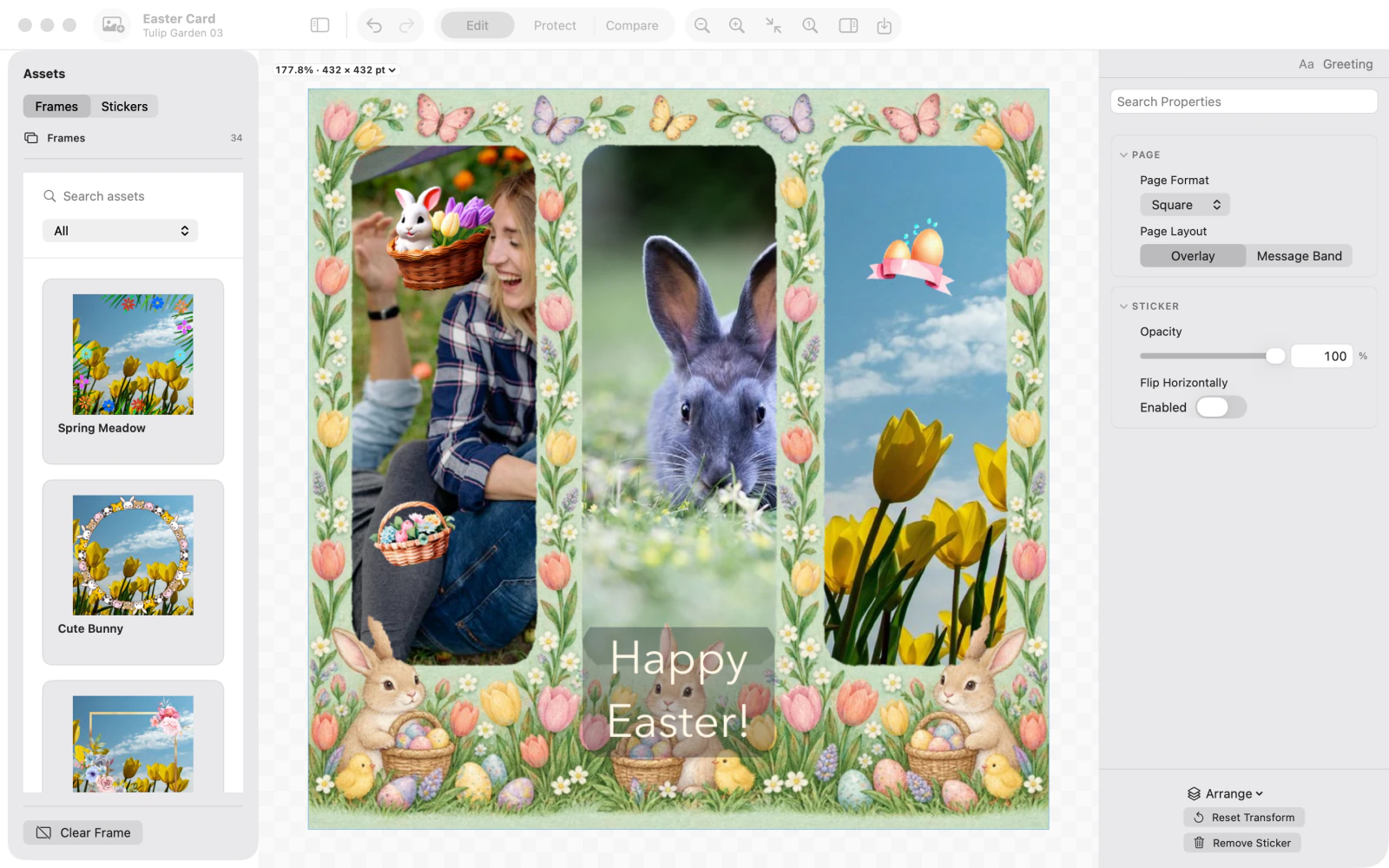
Fjern markeringen af klistermærket, og skjul sidepanelet Assets (elementer) og inspektøren for at få en større visning. Kontrollér portrættet, kaninen i midten, tulipanerne, påskepynten og Happy Easter!-hilsenen, før du gemmer eller deler.

Færdigt påskekort med et par, en kanin, forårstulipaner, påskeklistermærker og en Happy Easter-hilsen; sidepanelerne er skjult.



Tips
Brug Make Sample Card for at starte med et færdigt påskelayout i stedet for et tomt kort.
Flyt klistermærker væk fra vigtige detaljer som ansigter.
Skjul sidepanelerne, når du gennemser hele kompositionen.
Pas påAppen laver ét kort ad gangen og har ikke et gemt bibliotek med redigerbare projekter. Gem eller del en kopi, når du er færdig.

