 BraveCL
Sådan opretter og tjekker du en Wi-Fi-QR-kode på Mac
Opret en Wi-Fi-QR-kode i CodeGet, indtast netværksoplysningerne, og kontrollér den genererede kode, før du deler eller eksporterer den.
- Resultatet
- Du får en Wi-Fi-QR-kode, hvis netværksoplysninger er kontrolleret af CodeGet før deling eller eksport.
- Det skal du bruge
- CodeGet 3.0 til Mac.
- Navnet, adgangskoden og krypteringstypen for det Wi-Fi-netværk, du vil kode.
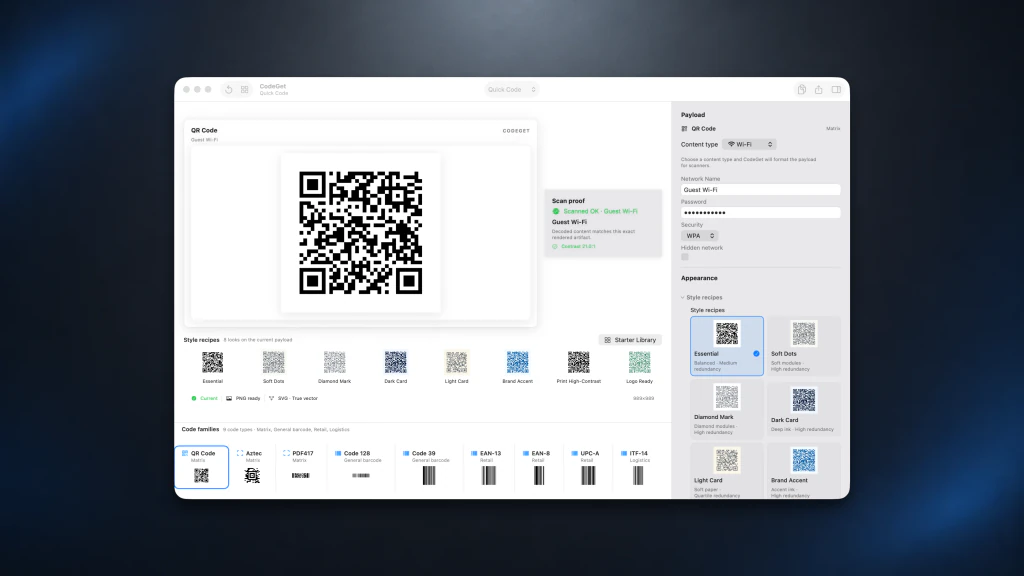
CodeGet omdanner Wi-Fi-netværksoplysninger til en QR-kode og kan kontrollere den genererede kode, før du deler den. Denne guide følger appens afprøvede opskrift Guest Wi-Fi (gæstenetværk) i arbejdsområdet Quick (hurtig oprettelse).
1.Angiv Wi-Fi-oplysningerne
Vælg Wi-Fi, indtast netværksnavnet i Network Name (netværksnavn), og kontrollér, at Wi-Fi encryption (Wi-Fi-kryptering) og Password (adgangskode) svarer til det netværk, du vil dele.

CodeGet viser Wi-Fi-felterne med Guest Wi-Fi i Network Name (netværksnavn). 2.Kontrollér den genererede QR-kode
Klik på Verify (kontrollér) for at kontrollere den genererede QR-kode. Når kontrollen er færdig, vises Verify ikke længere, hvilket bekræfter, at kontrollen er gennemført.

CodeGet efter kontrol af den genererede Wi-Fi-QR-kode, hvor kontroltrinnet er gennemført.


Tips
Kontrollér, at Wi-Fi encryption (Wi-Fi-kryptering) og Password (adgangskode) svarer til netværket, før du kontrollerer koden.
Brug Verify (kontrollér), når du er færdig med at redigere Wi-Fi-oplysningerne, før du deler eller eksporterer QR-koden.
Pas påHvis du ændrer Network Name (netværksnavn), Password (adgangskode) eller Wi-Fi encryption (Wi-Fi-kryptering) efter kontrollen, skal du køre Verify (kontrollér) igen, før du deler koden.

