 BraveCL
Sådan finder du identiske dubletfiler på Mac
Scan udvalgte Mac-mapper for identiske dubletfiler, og gennemgå grupperne efter, hvor meget plads de kan frigøre.
- Resultatet
- Du får en liste over grupper af identiske filer i de valgte mapper med filnavne, antal kopier og anslået plads, der kan frigøres, sorteret med de største først.
- Det skal du bruge
- Clear System - Duplicate Files version 2.0 til macOS.
- Adgang til de mapper, du vil scanne. Eksemplet bruger Downloads, Documents og Desktop.

Clear System sammenligner filer på tværs af mapper for at finde kopier med helt identisk indhold. Vælg de mapper, du vil undersøge, start dubletscanningen, og sorter resultaterne, før du foretager oprydning.
1.Føj Downloads til scanningen
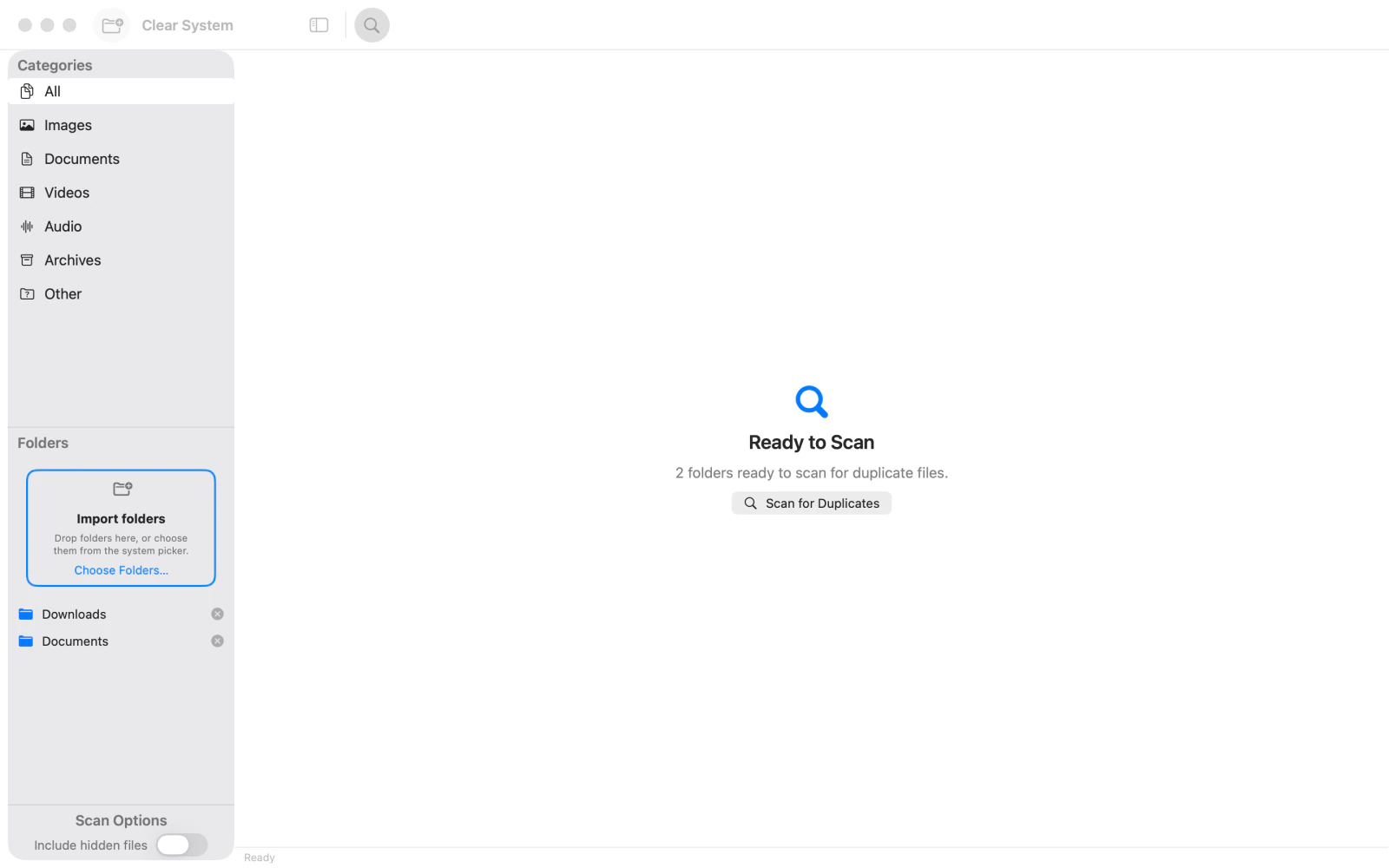
Klik på Choose Folders... (vælg mapper) i sidepanelet Folders (mapper), og vælg mappen Downloads. Downloads vises under Folders, og hovedvisningen viser Ready to Scan (klar til scanning) for én mappe.

Clear System med Downloads tilføjet i sidepanelet Folders og én mappe klar til scanning. 2.Medtag mappen Documents
Brug Choose Folders... igen, og vælg Documents. Kontrollér, at Documents vises under Downloads i sidepanelet Folders. Nu er to mapper klar til scanning.
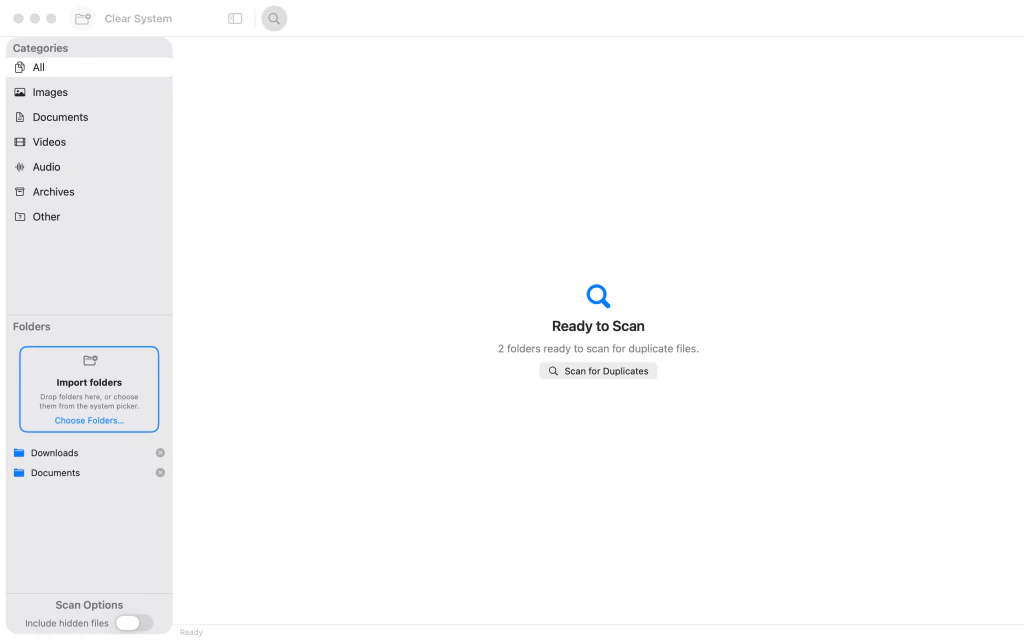
Clear System med Downloads og Documents tilføjet og to mapper klar til scanning. 3.Føj Desktop til scanningen
Brug Choose Folders... til også at tilføje Desktop. Kontrollér, at Downloads, Documents og Desktop alle står under Folders, før du scanner.

Clear System med Downloads, Documents og Desktop tilføjet og tre mapper klar til scanning. 4.Scan efter identiske dubletfiler
Klik på Scan for Duplicates (scan efter dubletter), og lad scanningen blive færdig. Kategorien All (alle) viser dubletgrupper, antal kopier og anslået plads, der kan frigøres. I eksemplet findes syv grupper og 827,3 MB ekstra filer; dine resultater vil være anderledes.

Clear System viser syv dubletgrupper med 827,3 MB plads, der potentielt kan frigøres. 5.Gennemgå de største dubletgrupper først
Vælg Largest First (største først) over resultaterne, eller behold den valgte sortering, hvis den allerede er aktiv. Grupperne vises efter faldende pladsforbrug, så du kan gennemgå de største dubletter, før du beslutter dig for oprydning.

Clear System viser dubletresultater sorteret efter Largest First med den største gruppe øverst.



Efter sidste trin
Vejledningen handler kun om at scanne og gennemgå; den sletter eller flytter ikke filer.
Tips
Start med mapper, der kan indeholde flere kopier af de samme overførsler eller dokumenter.
Brug kategorien All til at se dubletter på tværs af filtyper, eller vælg Images eller Documents for at indsnævre resultaterne.
Appen grupperer identiske filer; filer, der blot ligner hinanden, bliver ikke nødvendigvis vist som dubletter.

