 BraveCL
Sådan vælger du en juleramme på Mac
Find en juleramme, filtrér galleriet efter format, og anvend den på et foto i Christmas Frames Studio på Mac.
- Resultatet
- Dit foto vises i en valgt juleramme, og du kan vende tilbage til hele galleriet uden at miste rammen.
- Det skal du bruge
- Christmas Frames Studio til Mac, version 3.0.
- Et foto, du vil sætte i en juleramme.

Christmas Frames Studio indeholder 248 festlige rammedesign. Du kan gennemse galleriet, søge efter tema, filtrere efter format og anvende en ramme på dit eget foto. Denne vejledning bruger en kvadratisk Pine Boughs-ramme til ét foto.
1.Åbn rammegalleriet
Åbn Christmas Frames Studio. Tilføj et foto med Add Photo, hvis kortet er tomt. Vælg Frame øverst; fotoet forbliver synligt, mens du ser galleriet.

Rammegalleriet i Christmas Frames Studio med en julekrans omkring eksempelfotoet af en hund. 2.Vælg kategorien Classic Color
Åbn kategorimenuen over galleriet, og vælg Classic Color. Sidepanelet viser nu klassiske julemotiver i stedet for alle 248 rammer.

Kategorien Classic Color er valgt i rammegalleriet, hvor traditionelle julemotiver vises. 3.Søg efter Pine Boughs
Skriv Pine Boughs i Search assets. Galleriet indsnævres til matchende julerammer, mens lærredet stadig viser den aktuelt valgte ramme.

Søgefeltet Search assets indeholder Pine Boughs, og galleriet viser fem matchende julerammer. 4.Filtrér kvadratiske rammer til ét foto
Åbn Filters, og begræns resultaterne til et kvadratisk format med én fotoåbning. De resterende Pine Boughs-design egner sig til ét billede.

Fem kvadratiske Pine Boughs-rammer med én fotoåbning vises ved siden af eksempelfotoet. 5.Anvend en Pine Boughs-ramme
Vælg det første Pine Boughs With. Den kvadratiske ramme erstatter kransen om fotoet. Kontrollér tilpasningen under Photo til højre.
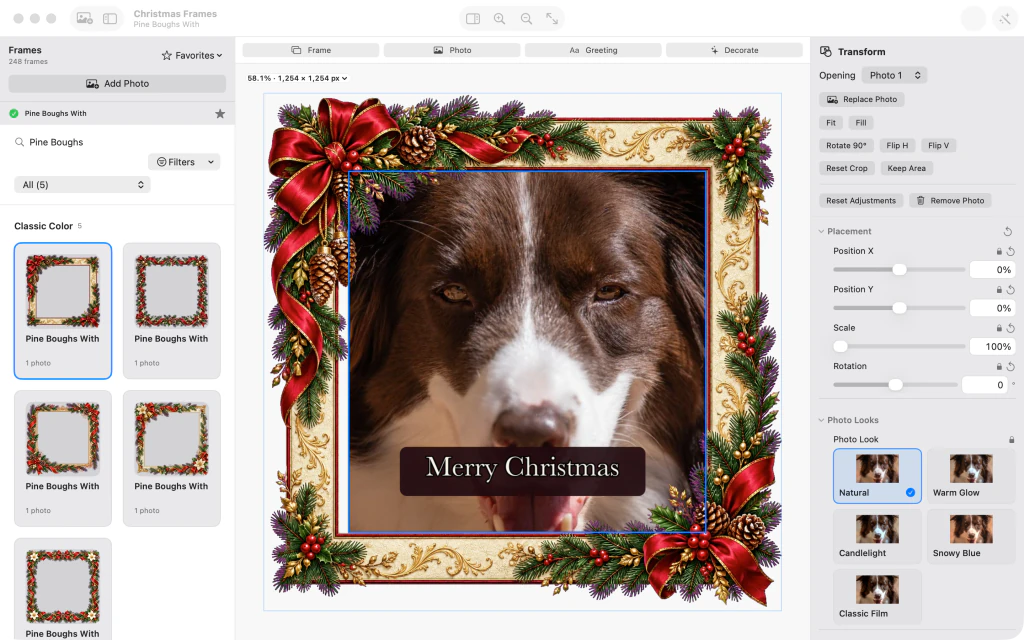
En kvadratisk Pine Boughs-ramme omkring hundefotoet med hilsenen Merry Christmas og Photo-inspektøren. 6.Se resultatet, og vis alle rammer
Ryd Search assets, og fjern filtrene for at se alle 248 rammer. Pine Boughs forbliver på fotoet i den store forhåndsvisning, så du kan se resultatet.

Den valgte Pine Boughs-ramme bliver på billedet, mens hele galleriet med 248 rammer vises igen.


Tips
Prøv en anden kategori, eller ryd søgefeltet for at se flere end de fem Pine Boughs-resultater.
Den valgte ramme bliver på fotoet, når du rydder søgningen i galleriet. Hvis du vælger et andet miniaturebillede, skifter rammen.

