 BraveCL
Sådan bygger du et appikon med lag på Mac
Opret fire redigerbare dybdegrupper, juster glasmaterialet, kontroller de valgte platforme, og gem et lagdelt ikonprojekt i Assets for Xcode.
- Resultatet
- Dit gemte MyIcon-projekt har fire redigerbare grupper med navnene Orange Plate, Purple Plate, Blue Plate og Paper Plane.
- Det skal du bruge
- Assets for Xcode skal være installeret på en Mac.
- Du skal have ikongrafik til fire dybdegrupper: en bund, to farvede plader og et symbol i forgrunden.
- Du skal have en mappe, hvor du kan gemme det redigerbare MyIcon-projekt.

Byg et appikon med lag uden at flade grafikken ud for tidligt. Denne vejledning følger papirflydesignet med fire dybdegrupper fra det første skærmbillede af Assets for Xcode i App Store: tilføj billederne, juster glasmaterialerne, vælg eksportmål, kontroller ikonet, og gem et redigerbart dokument.
1.Start med din ikongrafik
Åbn Assets for Xcode, og træk dit første kildebillede ind i velkomstvinduet. Du kan også vælge Open Project eller Create New Project; i dette eksempel trækker du bundens grafik ind i velkomstområdet for at begynde det redigerbare dokument.

Velkomstvinduet i Assets for Xcode med knapperne Open Project og Create New Project. 2.Importer og navngiv bundpladen
Når du har importeret det første billede, skal du vælge den nye gruppe under Layers og give den navnet Orange Plate. Ikonvisningen viser en orange-lyserød bund i sin egen redigerbare dybdegruppe.
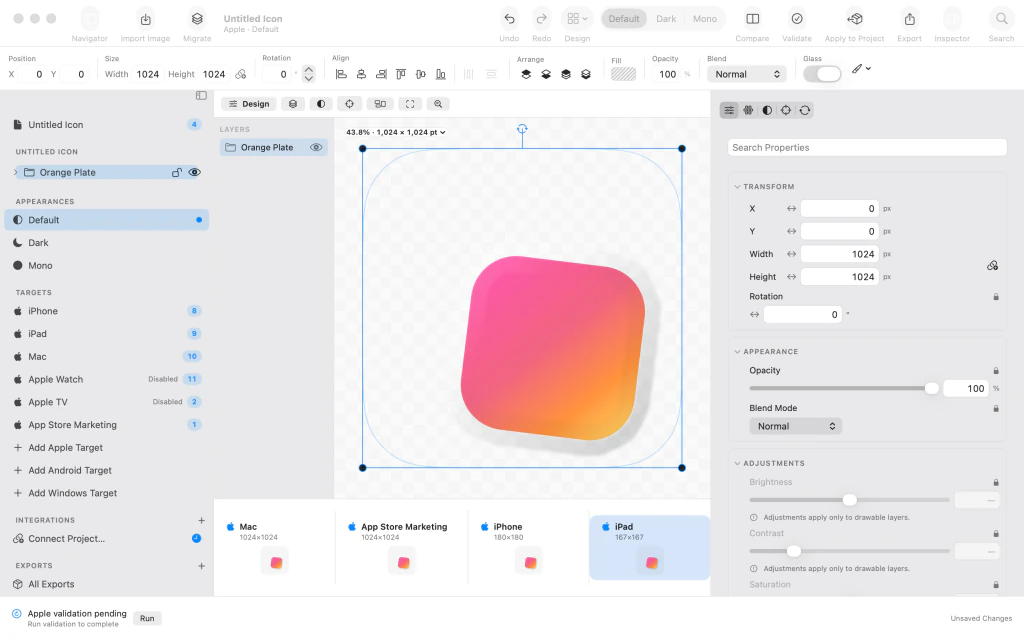
Et redigerbart ikon med dybdegruppen Orange Plate og orange-lyserød grafik. 3.Tilføj den lilla plade
Vælg lærredets rod, importer det andet kildebillede som en ny dybdegruppe, og navngiv gruppen Purple Plate. Purple Plate og Orange Plate er stadig adskilt under Layers.
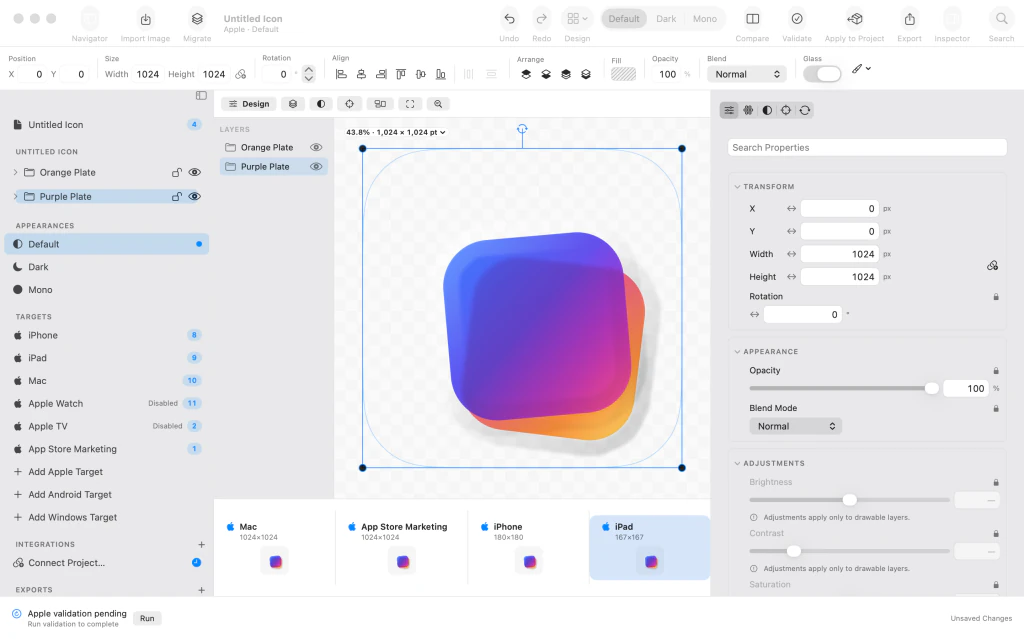
Purple Plate er tilføjet over Orange Plate i Layers-listen og i ikonvisningen. 4.Læg den blå plade ovenpå
Vælg lærredets rod igen, importer det tredje kildebillede, og navngiv gruppen Blue Plate. Kontrollér i ikonvisningen, at den blå grafik ligger over de lilla og orange plader.
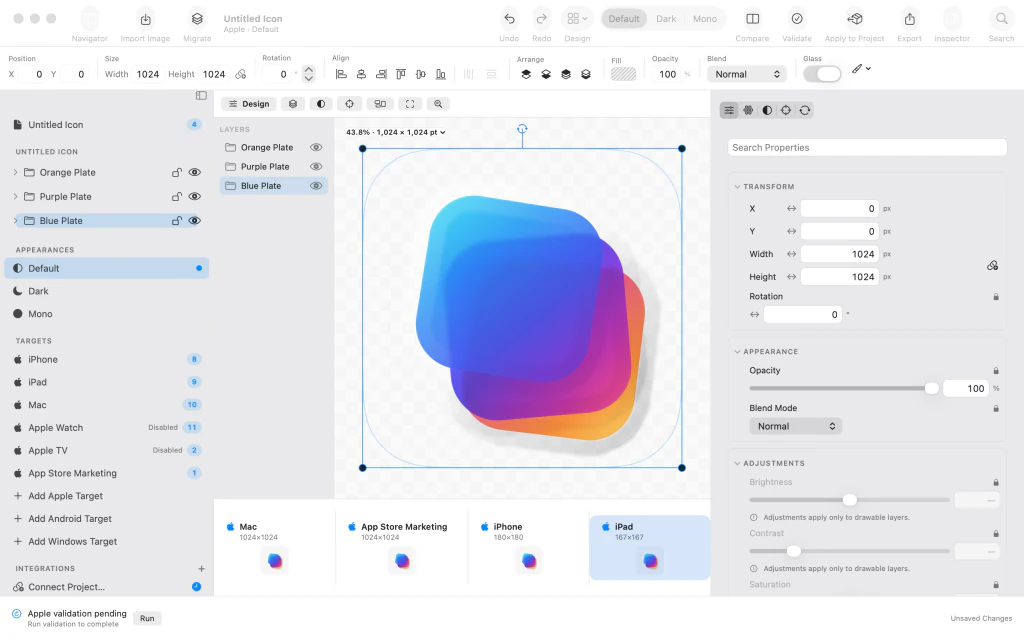
Blue Plate er tilføjet som tredje redigerbare dybdegruppe over de lilla og orange plader. 5.Gør papirflyikonet færdigt
Importer de tre SVG-dele af papirflyet samlet som én dybdegruppe, navngiv gruppen Paper Plane, og giv dokumentet navnet MyIcon. Listen Layers indeholder nu fire grupper, som kan redigeres hver for sig.
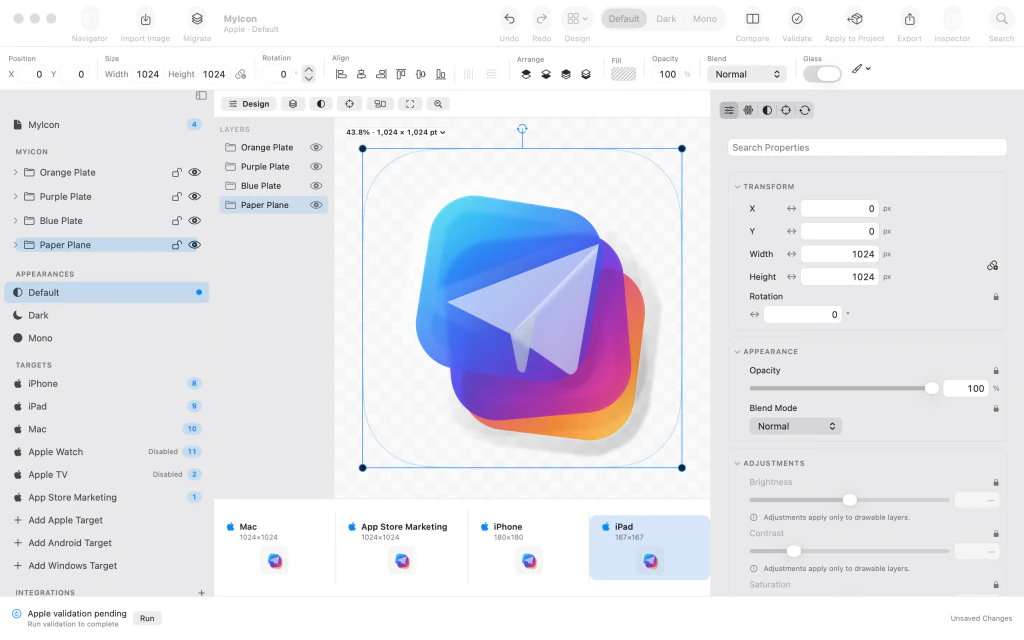
Paper Plane oven på tre farvede plader, med fire navngivne dybdegrupper i MyIcon. 6.Gør papirflyet uigennemsigtigt
Vælg Paper Plane, åbn materialeinspektøren, og slå Glass fra under Material (Glass). Papirflyet i forgrunden bliver hvidt og uigennemsigtigt i stedet for gennemsigtigt glas.

Materialeinspektøren viser, at Glass er slået fra for den valgte gruppe Paper Plane. 7.Vælg Clear Glass til den blå gruppe
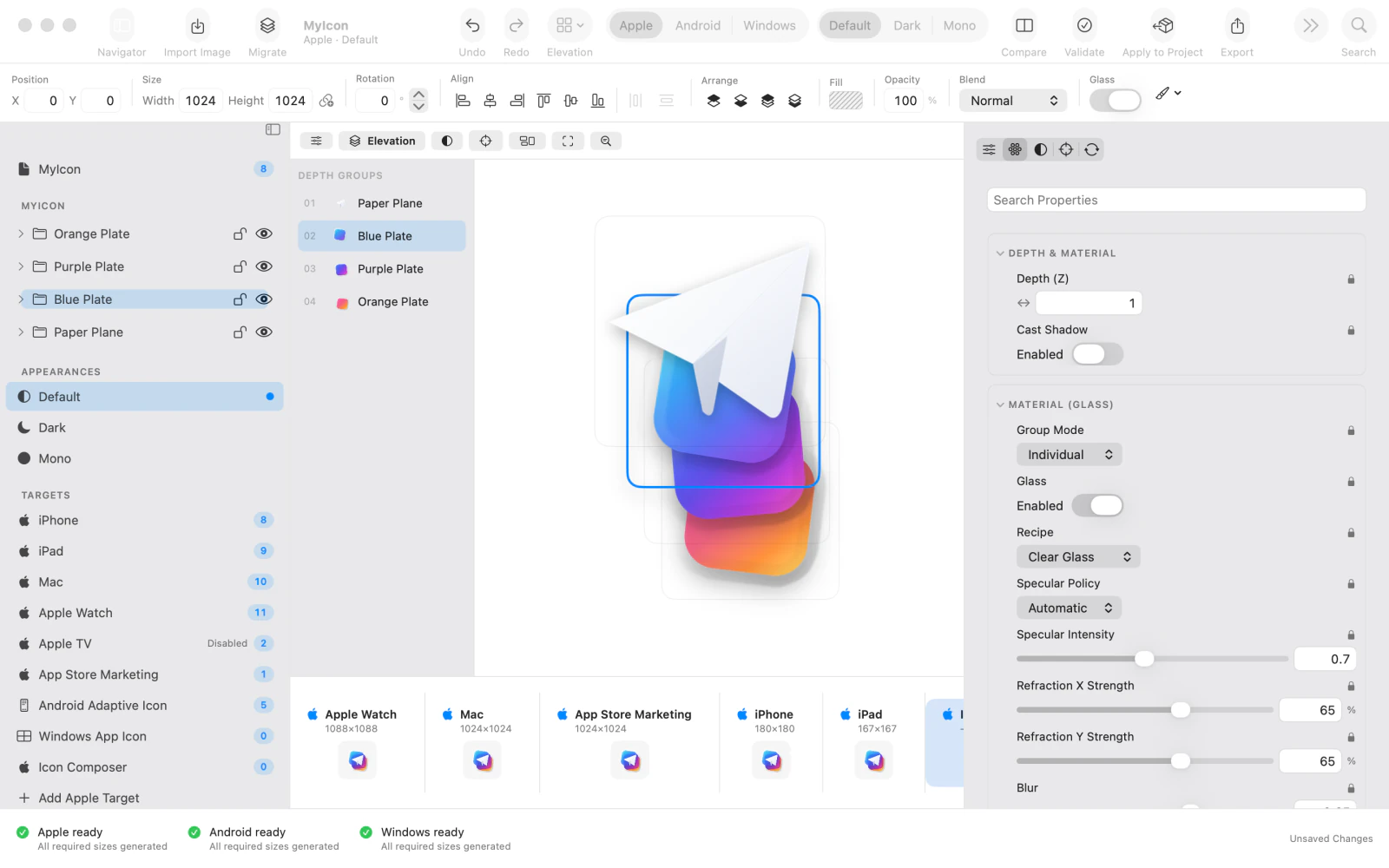
Vælg Blue Plate, skift til Elevation, og indstil Recipe til Clear Glass i materialeinspektøren. Kontrollér, at Glass er slået til, og undersøg, hvordan grupperne ligger i dybden.

Elevation-visning af fire dybdegrupper, hvor Clear Glass er slået til for Blue Plate. 8.Aktivér de ønskede platformmål
Aktivér Apple Watch, og føj Android Adaptive Icon, Windows App Icon og Icon Composer til de eksisterende Apple-mål. Kontrollér, at sidepanelet og forhåndsvisningen viser de mål, du vil kontrollere.

Mållisten indeholder Apple Watch, Android Adaptive Icon, Windows App Icon og Icon Composer. 9.Kontrollér de aktiverede mål
Kør ikonvalidering, og gennemgå statuslinjen nederst. Eksemplet viser Apple ready, Android ready og Windows ready, og alle nødvendige størrelser er genereret. Ret eventuelle problemer med et mål, før du gemmer.
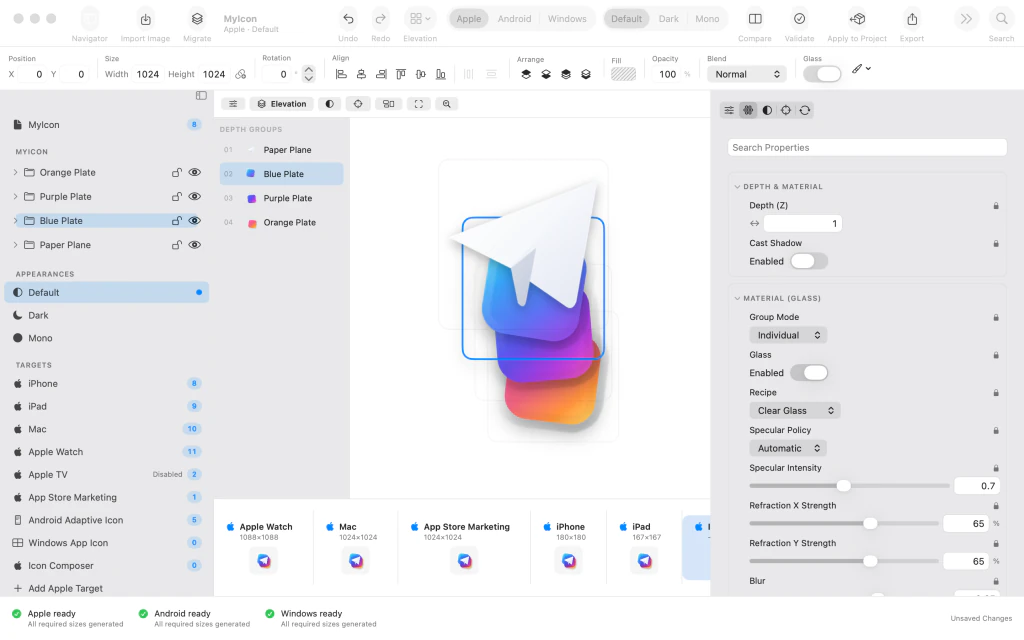
Valideringsstatus viser Apple ready, Android ready og Windows ready for de aktiverede mål. 10.Gem og gennemgå ikonprojektet
Gå tilbage til Design, vælg dokumentets rod for at fjerne markeringsrammen, og gem projektet som MyIcon.braveicon. Titlen MyIcon, de fire navngivne grupper og indikatoren Saved bekræfter, at projektet er gemt. De endelige platformfiler eksporteres i en separat arbejdsgang.

Det færdige MyIcon-ikon i Design-visningen med fire redigerbare grupper og status Saved.



Efter sidste trin
Flyet er stadig uigennemsigtigt, den blå gruppe bruger Clear Glass, og de valgte mål for Apple, Android og Windows består kontrollen. Når du gemmer projektet, eksporteres de endelige platformfiler ikke.
Tips
Behold hver plade i sin egen gruppe under Layers, så du kan ændre den uden at flade designet ud.
Brug Elevation til at kontrollere gruppernes rækkefølge i dybden, før du vælger en glasopskrift.
Læs status for alle valgte mål efter kontrollen, før du gemmer ikondokumentet.
Pas påDenne vejledning gemmer det redigerbare ikonprojekt; den eksporterer ikke AppIcon.appiconset eller andre endelige platformfiler.
Pas påHvis et mål ikke er klar efter kontrollen, skal du rette problemet før eksport.

